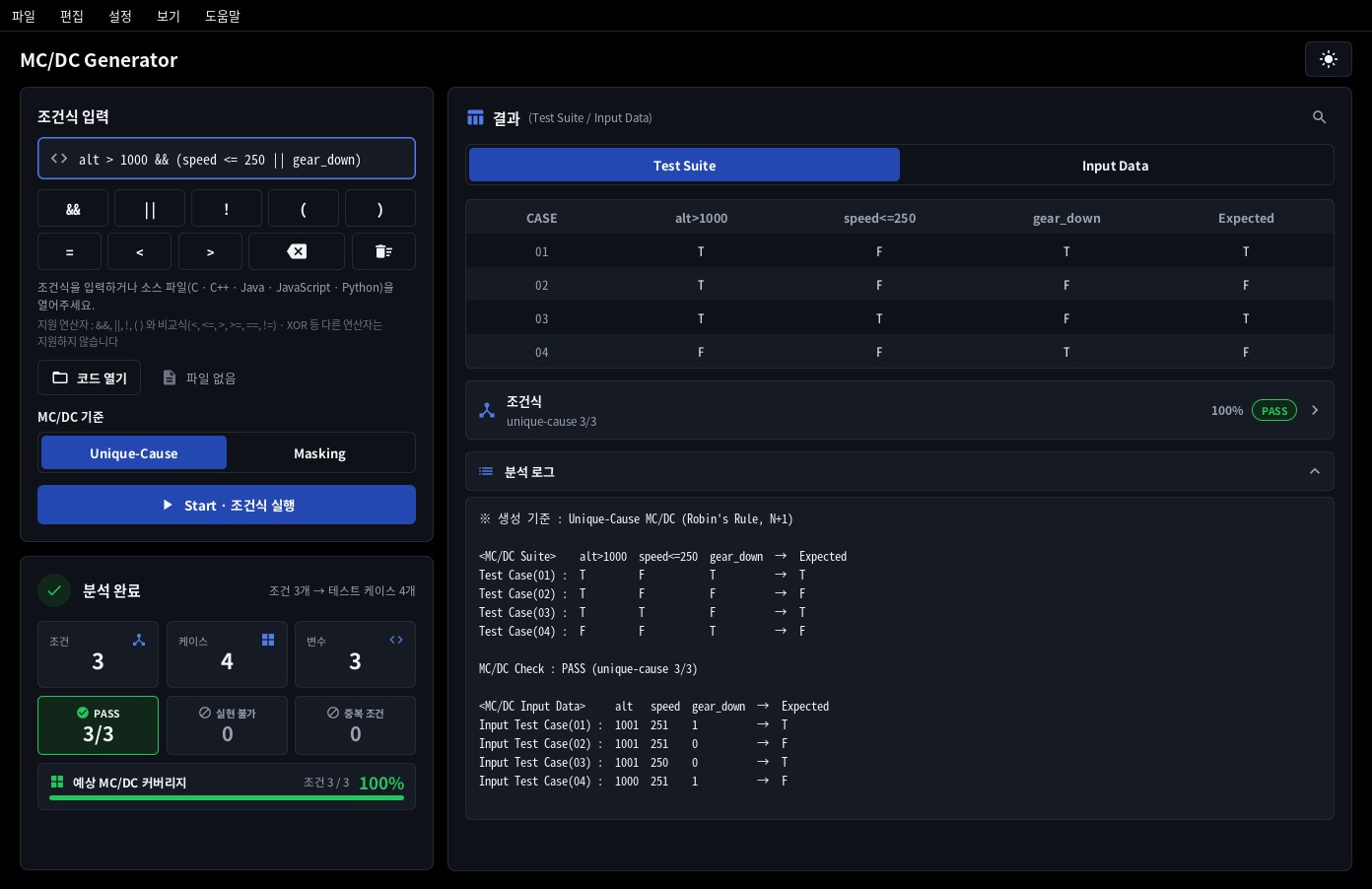
MC/DC 테스트 스위트 생성기
사용 설명서 · Windows
1. 프로그램 소개
MC/DC(Modified Condition / Decision Coverage)는 조건문의 모든 조건에 대해, 그 조건 하나만 바뀌어도 조건문의 결과가 바뀐다는 것을 보여 주는 테스트 케이스 쌍을 요구합니다. 이 프로그램은 직접 입력한 조건식이나 소스 파일에서 찾은 조건문으로부터 Robin's Rule 알고리즘으로 테스트 스위트를 만듭니다.
- 서로 다른 조건이 N 개인 단일 불리언 식(SBE - 모든 조건이 한 번씩만 나오는 식)에서는 unique‑cause MC/DC를 만족하는 테스트 케이스를 정확히 N+1 개 만듭니다.
- 생성 기준은 Unique‑Cause(Robin's Rule, N+1)와 Masking 두 가지이며, 입력 카드의 토글로 고릅니다 (2절).
- 모든 결과를 만든 뒤 다시 검증합니다(MC/DC Check) : 조건마다 독립 영향 쌍을 증명하고, 분석 완료 화면에 PASS · FAIL · 분석 불가로 표시합니다.
- 진리값 표(Test Suite)뿐 아니라
x > 10같은 비교식에 대해 실제 입력값(Input Data)도 제안합니다.
2. 빠른 시작
- 조건식 입력 칸에 조건식을 입력합니다. 예 :
!(a && b) || c.
(if와 문장은 빼고 식만 입력합니다.) - Enter를 누르거나 Start를 클릭합니다.
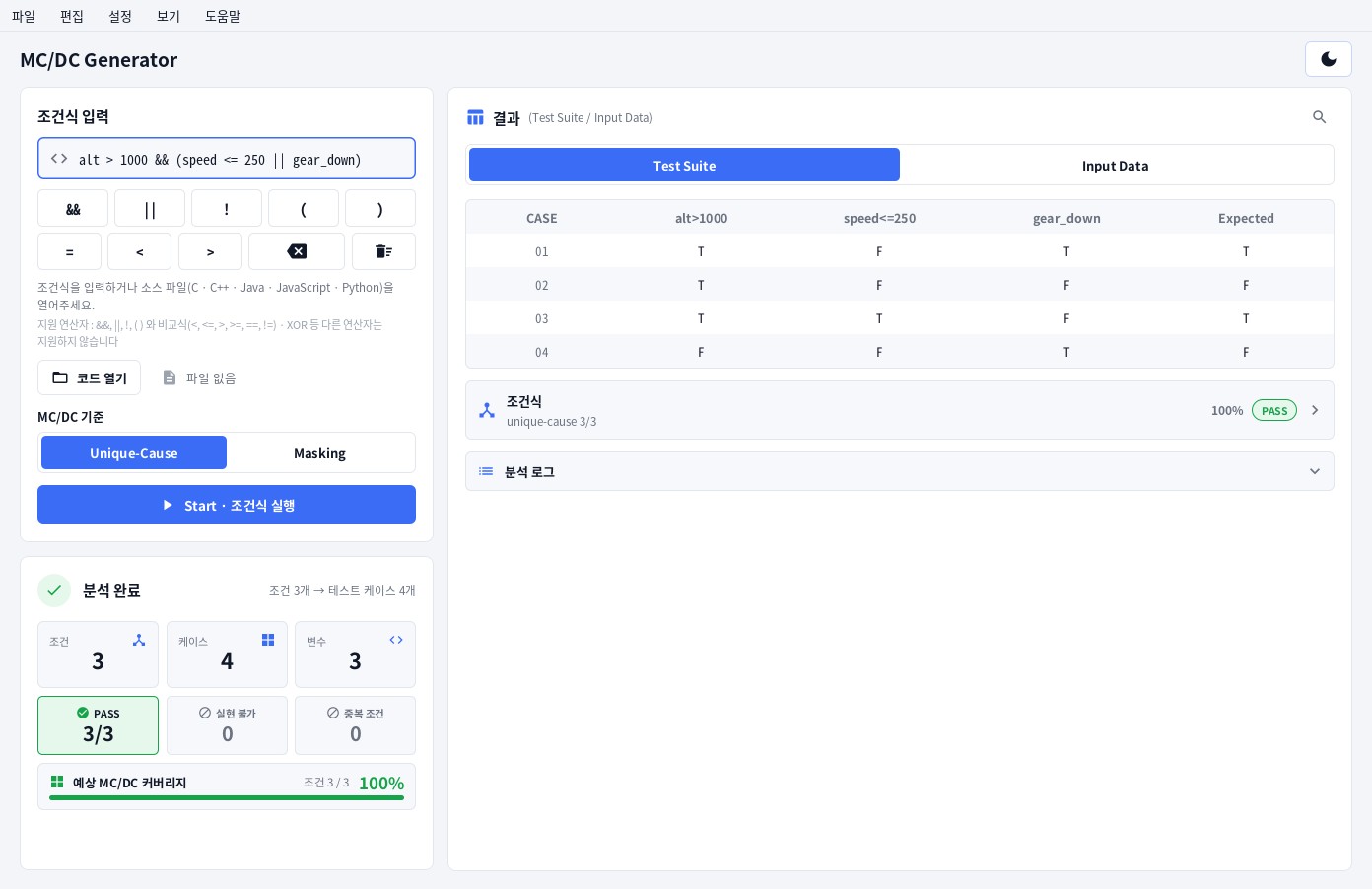
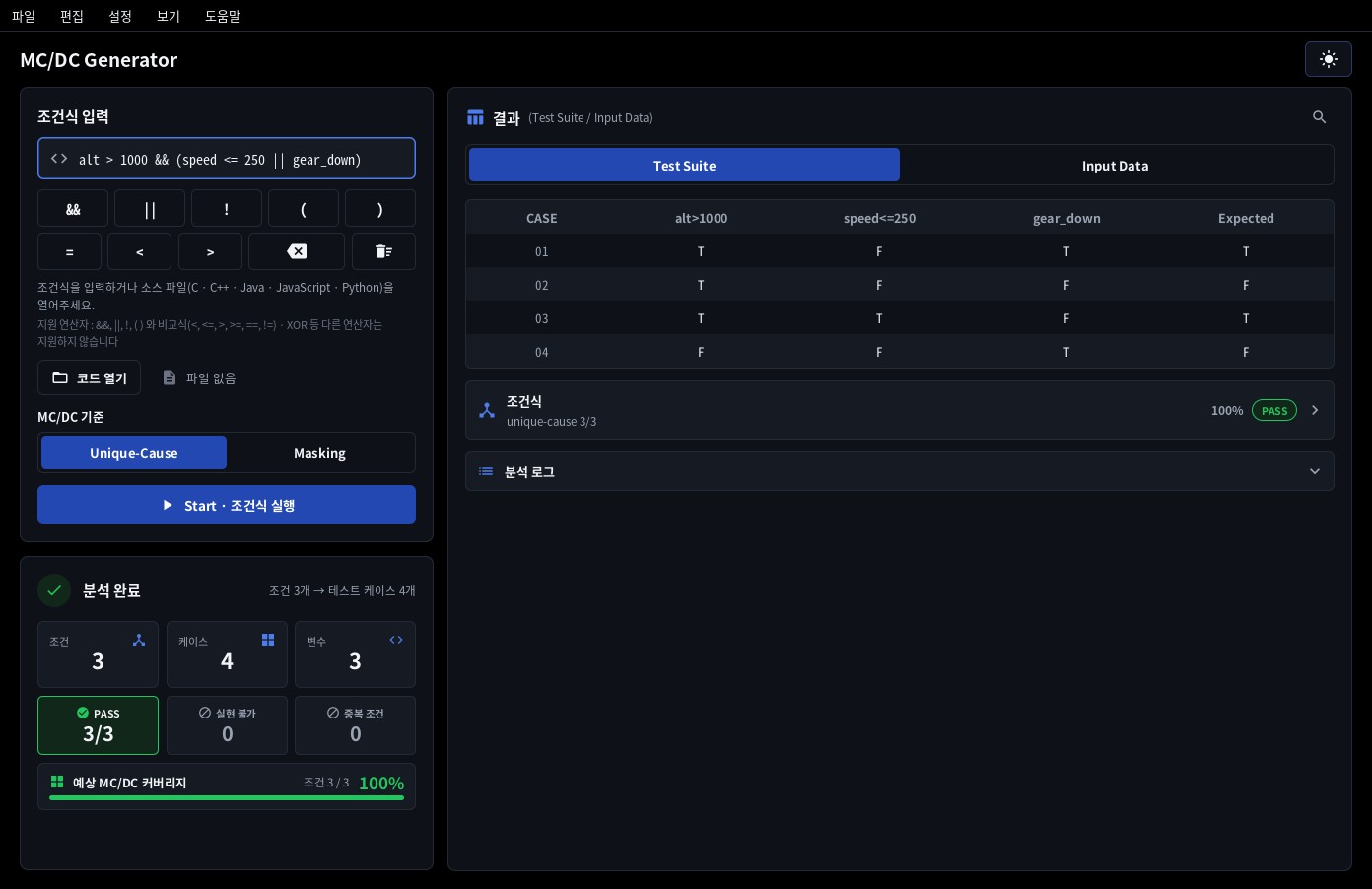
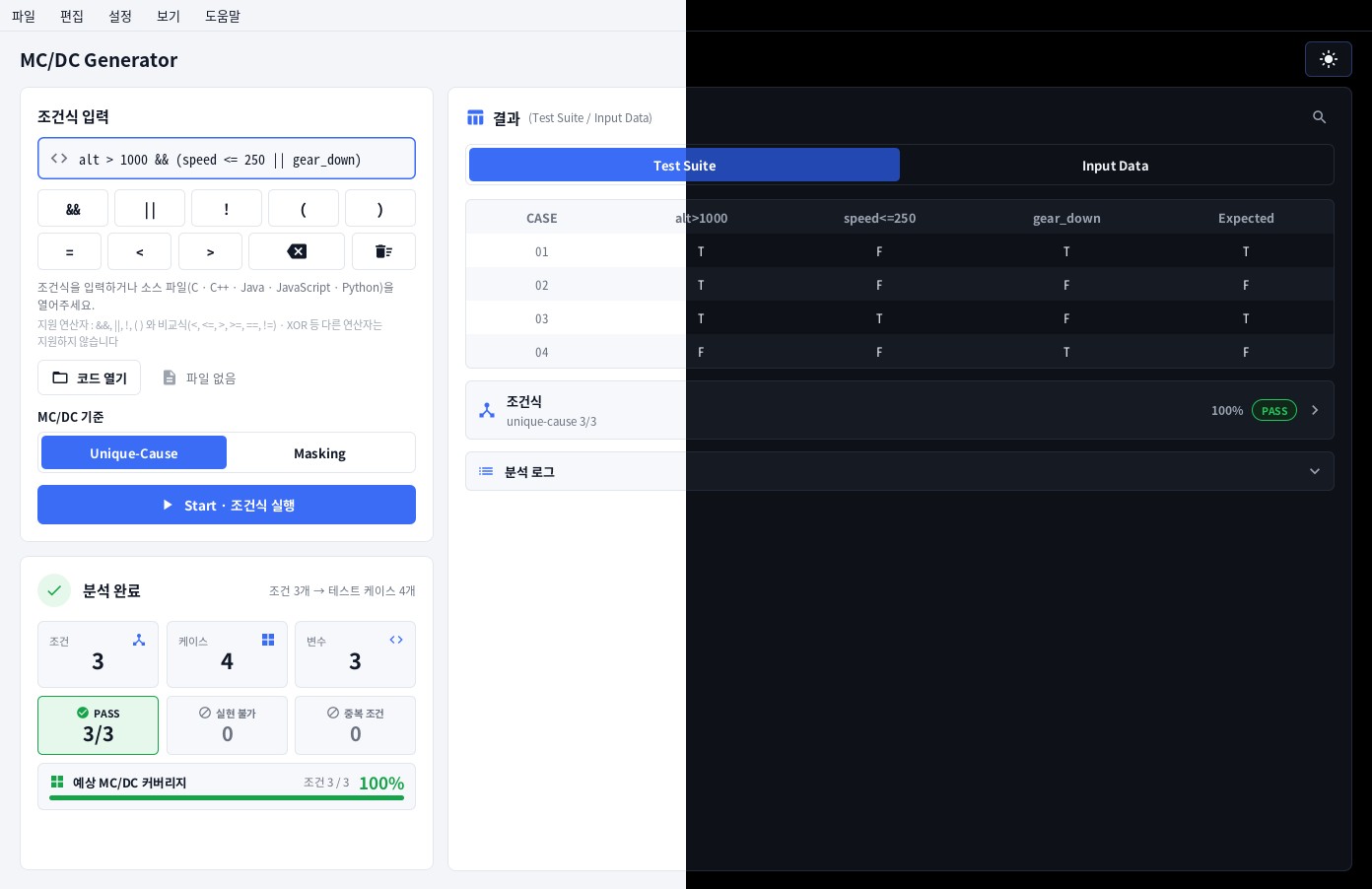
- 분석 완료 화면에 개수와 MC/DC Check가, 오른쪽 표에 테스트 케이스가 나타납니다.
- 소스 파일이면 코드 열기로 열거나 창에 끌어다 놓은 뒤 Start를 누릅니다. 조건문이 하나면 바로 분석하고, 여러 개면 조건문 목록에서 원하는
Line을 더블클릭하거나 개별분석 / 통합분석을 누릅니다 (3절).
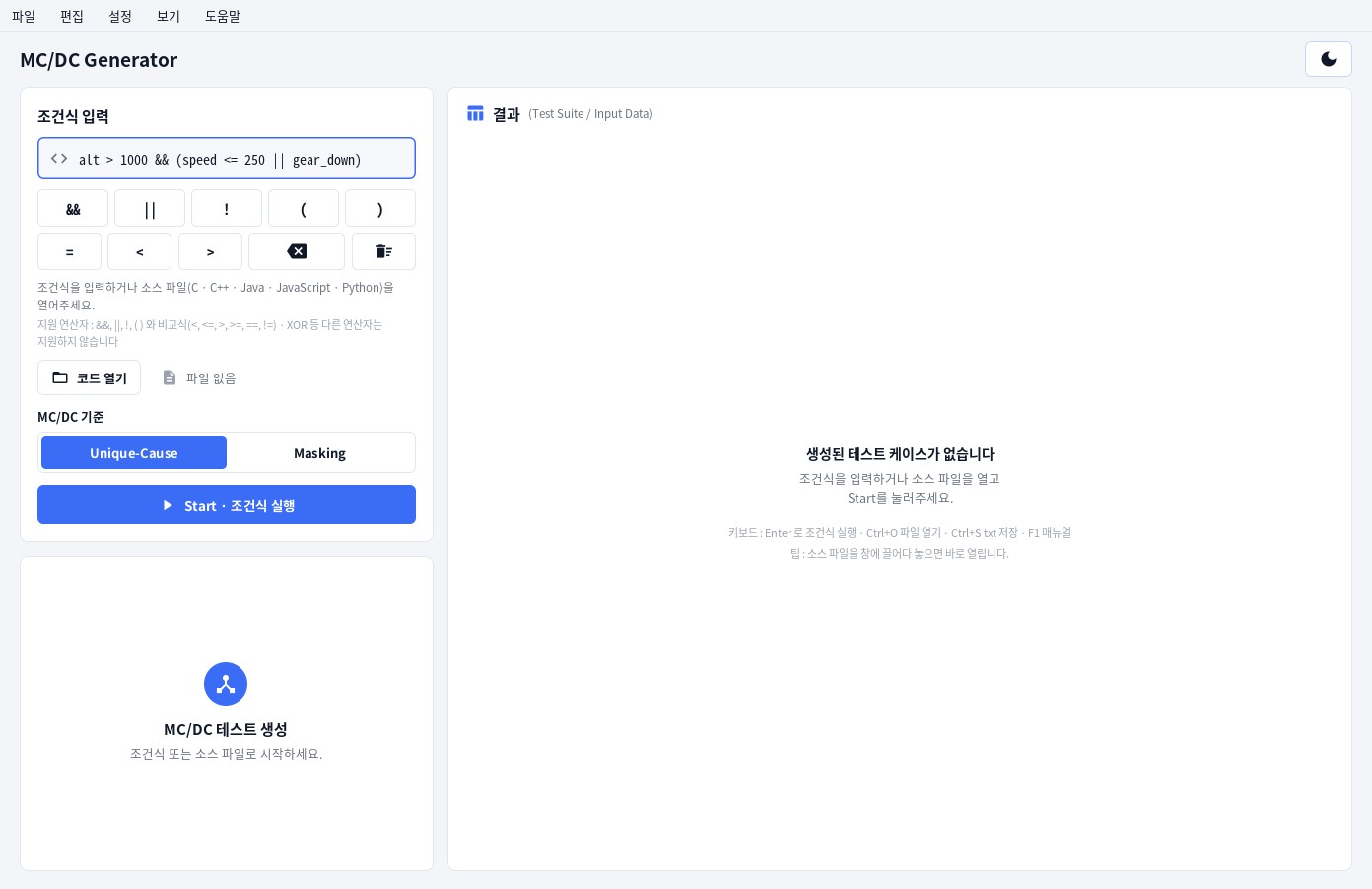
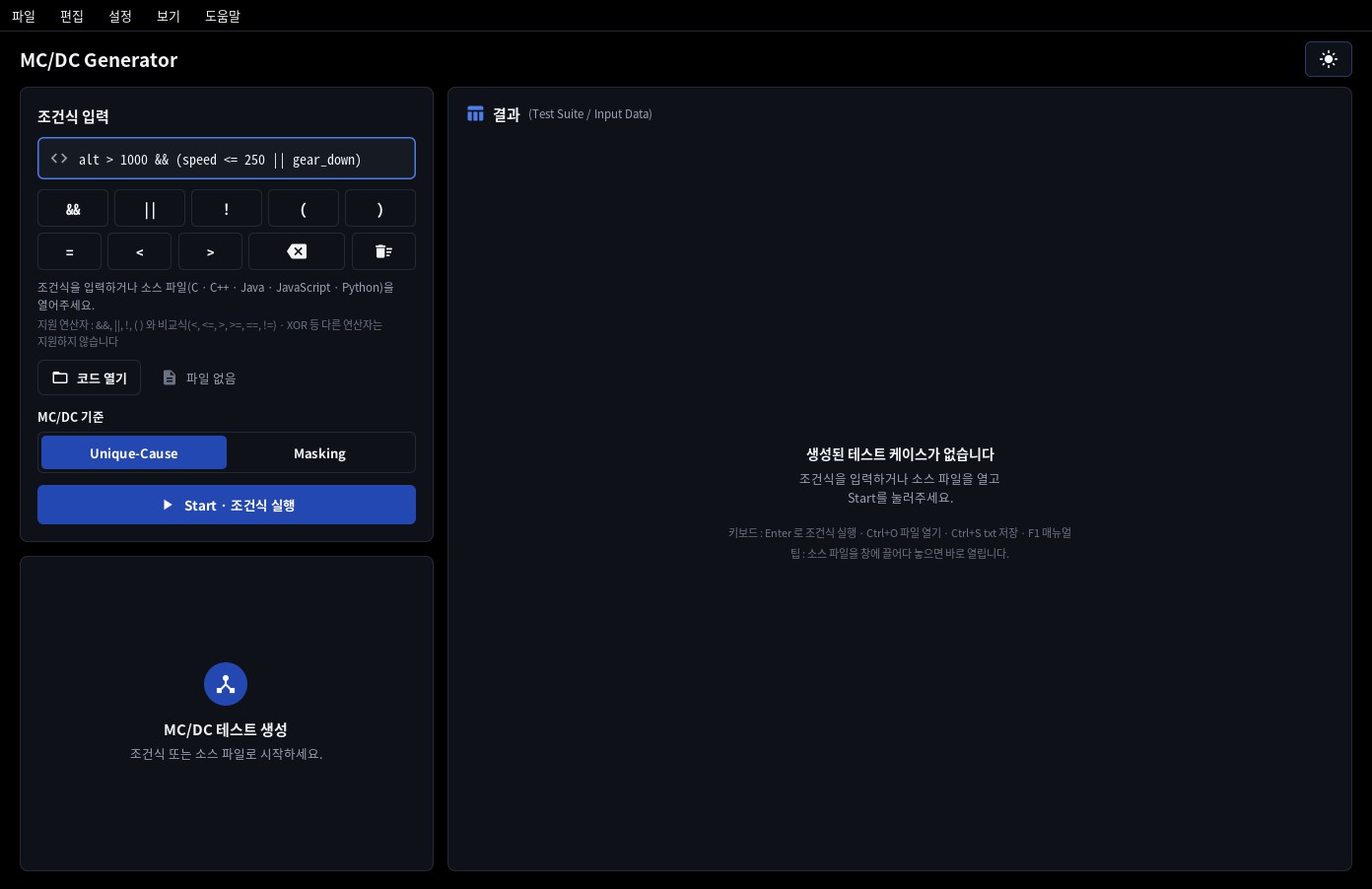
연산자 버튼(&& || ! ( ) = <
>)은 조건식에 대입하고, ⌫ 는 한 글자를 지우며 휴지통은 조건식 전체를 비웁니다
(Ctrl+L은 입력과 결과를 모두 지웁니다).
지원 : &&, ||, !, 괄호, 비교식 < <= > >= == !=.
미지원 : XOR 등 그 밖의 연산자. 논리 연산자가 아닌 모든 것 - 불리언 변수, 함수 호출, 멤버 접근, 배열 원소, 산술식,
비트 연산식 - 은 하나의 조건으로 봅니다. 글자가 같은 두 조건은 같은 조건으로 취급합니다(중복 조건).
- 조건식 입력 칸에 대입한 값을 그대로 조건으로 쓰는 식(
a = 3,a = b)을 넣으면 비교가 아니라서 오류로 알려 줍니다. 같은지 비교는a == 3처럼==로 씁니다. 대입한 값을 비교하는 식((c = getchar()) != EOF)은 하나의 조건으로 그대로 다룹니다. 소스 파일의if (a = 3)은 3절처럼 분석하고 경고합니다. - 비교를 이어 쓴 식(
a < b < c)도 오류로 알려 줍니다. C 에서는 앞 비교의 결과(0 / 1)를 다음 값과 비교하기 때문입니다. 범위는a < b && b < c처럼 두 비교를&&로 잇습니다. 소스 파일에서는 입력값을?로 두고 경고합니다. - 상수 조건(
1,0,true,3 > 2)은 결과가 늘 같아 반대 결과의 케이스를 실현 불가로 표시하고 경고합니다. 증감이 들어간 조건(n-- > 0,i++ < 10)은 바꾸기 전 값으로 입력값을 만들고 참고로 알려 줍니다. 음수 상수(a > -5)는 그대로 읽습니다(-4 / -5).
MC/DC 기준 - Unique‑Cause / Masking
Start 버튼 위의 MC/DC 기준 토글로 생성 기준을 고릅니다 (선택은 설정에 기억됩니다). 소스 파일도 Start를 누르기 전에 여기서 고르면 됩니다. 결과와 저장 파일에는 어느 기준으로 만들었는지 항상 표시됩니다 - 분석 로그와 txt 머리의 ※ 생성 기준 : … 줄, csv 첫 줄의 # Criterion : … 주석.
- Unique‑Cause (기본값) - 검사하는 조건 하나만 바꾸고 나머지 조건은 모두 같은 두 케이스로 독립 영향을 보입니다 (Robin's Rule, 서로 다른 조건 N개에 케이스 N+1개). 조건끼리 값이 묶여 그 N+1 가운데 실행할 수 없는 케이스가 생기면 케이스를 다시 고릅니다 - EQ‑Robin, 그래도 안 되면 Fallback (4절).
- Masking - 다른 조건이 달라도 그 차이가 연산자에 가려져(masked) 결과에 닿지 않으면 같은 쌍으로 인정합니다.
(a && b) || (a && c)처럼 같은 조건이 두 번 이상 나오는 식(결합 조건)이나, 같은 변수의 조건이 충돌해 Unique‑Cause 로는 실현 불가 케이스가 생기는 식에서도 실행 가능한 케이스만으로 모든 조건을 보입니다. 조건이 한 번씩만 나오고 Robin's Rule의 N+1 케이스가 모두 실행 가능한 식에서는 두 기준의 결과가 같습니다.
Masking으로 만든 결과는 검증 줄이 MC/DC Check : PASS (masking n/n · unique‑cause k)로, 결합 조건은 "참고 : 결합 조건"으로 표시되고, 분석 로그와 저장 파일 머리에 ※ 생성 기준 : Masking MC/DC 줄이 붙습니다. 자세한 설명은 4절의 "MC/DC 기준" 항목에 있습니다.
3. 소스 파일
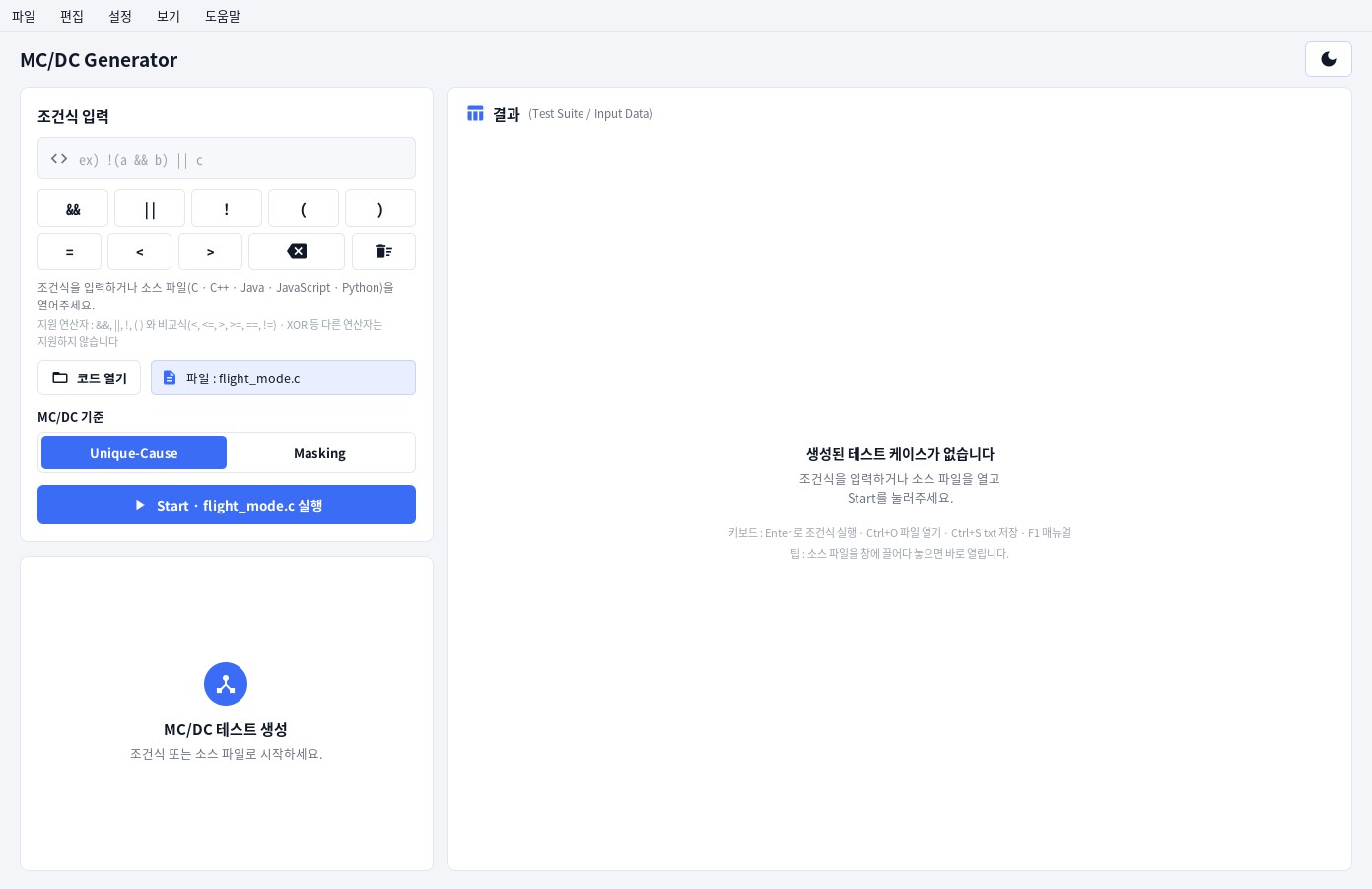
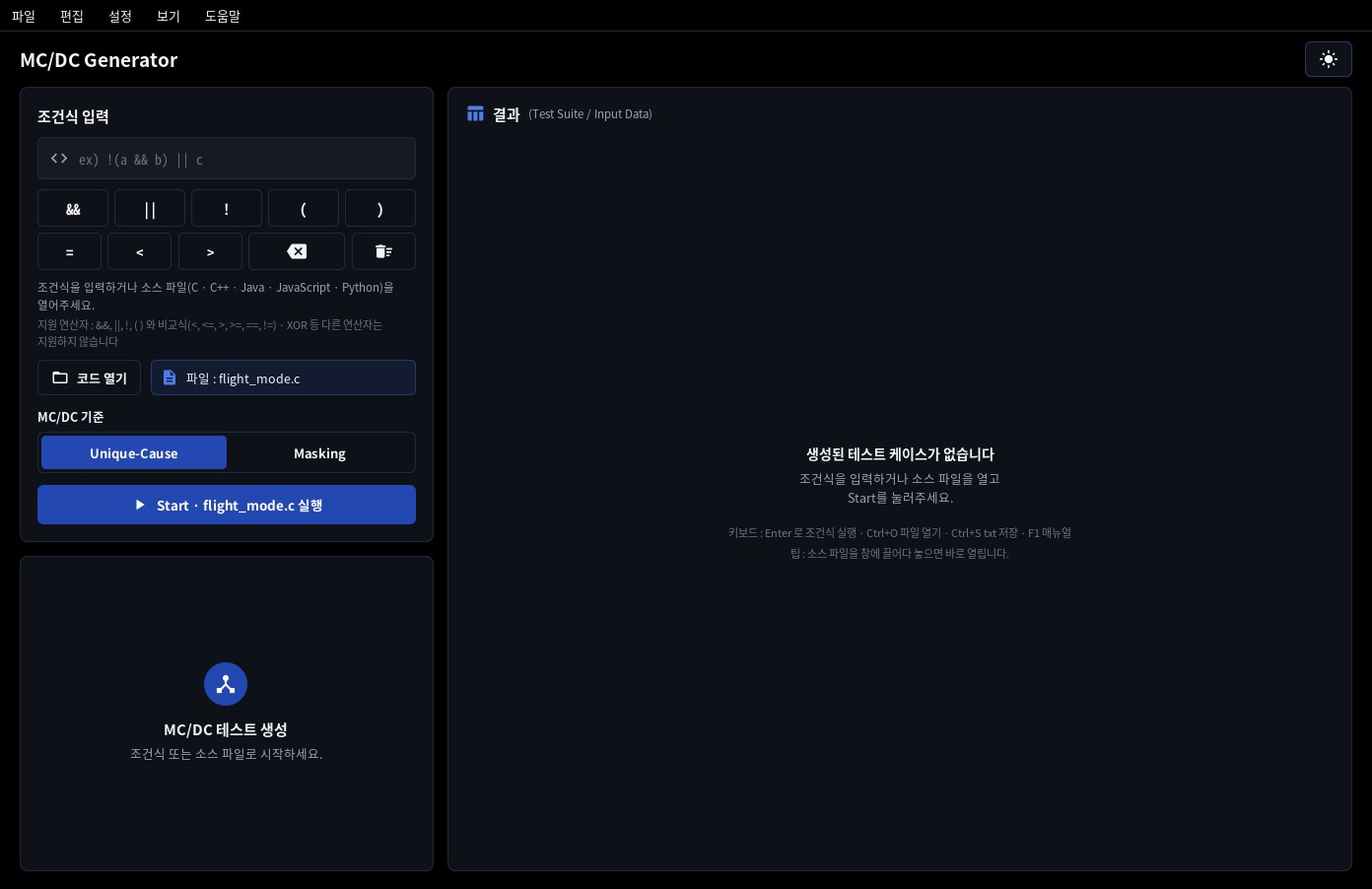
파일 ▸ 코드 열기…(Ctrl+O)나 코드 열기 버튼을 누르거나, 파일을 창 위에 끌어다 놓으세요.
C · C++ · Java · JavaScript · Python 파일을 확장자로 알아보며, 주석 · 문자열 · 전처리기 줄은 무시합니다. 조건식 안에 #if … #else가 있으면 첫 가지만 읽고, 세미콜론을 생략한 JavaScript는 줄 끝을 문장의 끝으로 봅니다. #if 0으로 막아 둔 코드는 읽지 않습니다. 파일은 창 어디에나 - 조건식 입력란이나 분석 로그 위라도 - 끌어다 놓을 수 있습니다.
- 찾는 조건문 :
if,else if,while,for(그리고do … while의while). Python :if/elif/while과and,or,not. C++ 대체 토큰과 JavaScript의===/!==은 자동으로 변환합니다. - 파일을 연 뒤 Start를 누르면 선택한 MC/DC 기준으로 분석합니다. 분석하는 동안 Start 버튼에 진행률이 표시되고(
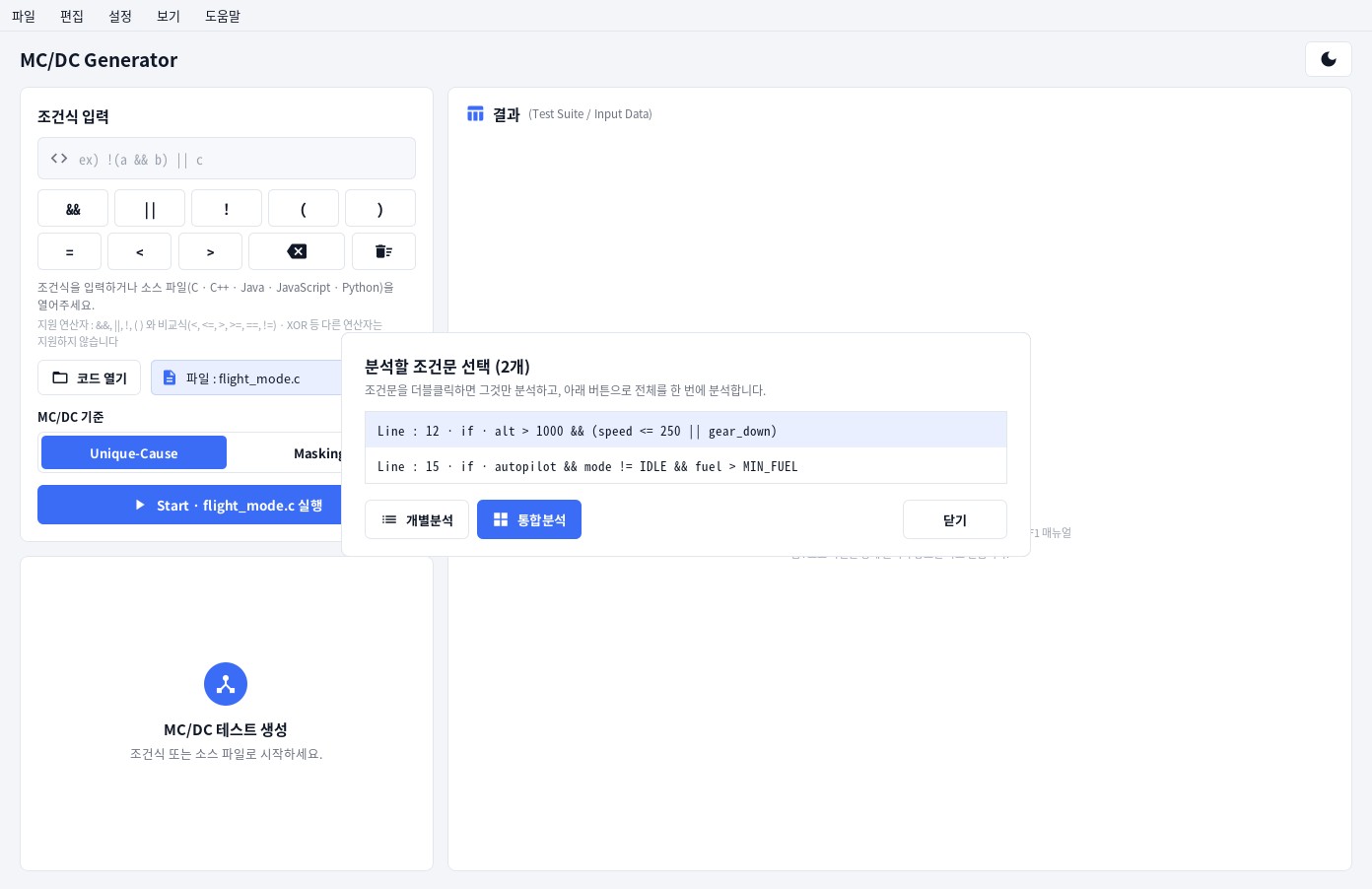
분석 중… 45%) 버튼이 그만큼 채워집니다. 조건문이 하나뿐이면 바로 분석하고, 여러 개면 조건문 목록이 나타납니다 :
| 동작 | 결과 |
|---|---|
| 조건문을 더블클릭 (또는 선택 후 Enter) | 그 조건문만 분석합니다. 한 번 클릭은 선택만 합니다. |
| 개별분석 | 모든 조건문을 각각 분석합니다 - 조건문마다 Test Suite와 Input Data 표를 생성합니다. |
| 통합분석 | 모든 조건문을 분석한 뒤 한 표로 합칩니다 (5절). |
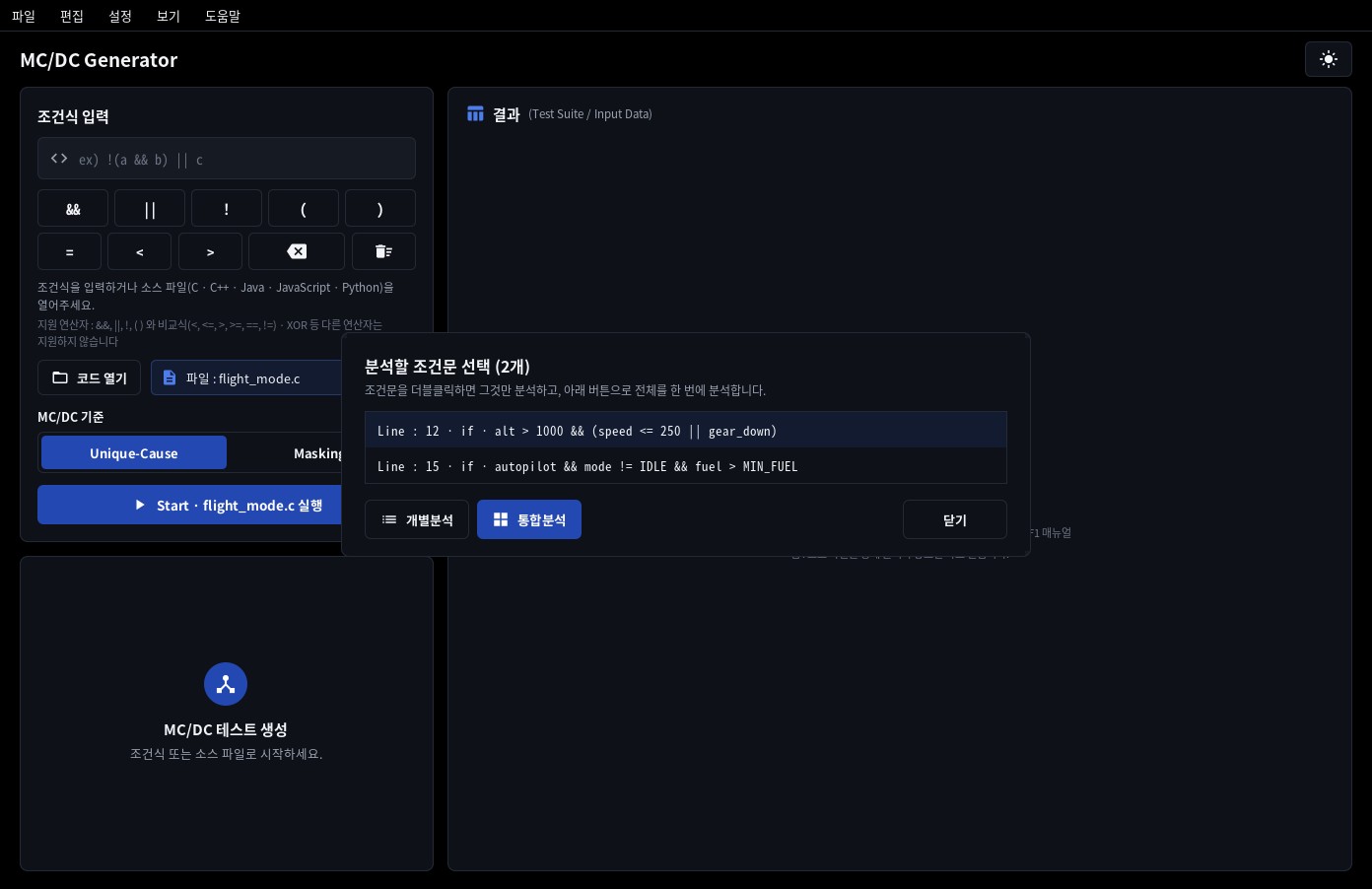
분석하는 동안에는 Start 버튼 옆에 취소 버튼이 나타납니다. 누르면 분석을 그만두고, 화면의 전 결과는 그대로 둡니다.
코드를 불러온 뒤 목록에서 원하는 Line을 더블클릭하면 그 조건문이 바로 분석됩니다. 한 번 클릭은 선택만 하며, 선택한 뒤 Enter를 눌러도 같습니다.
긴 조건식은 목록에서 줄여서 보여 줍니다. 마우스를 올리면 전체 글자가 보입니다.
대입 · 상수 · 위쪽 코드의 고정 값
소스 파일은 코드에 적힌 그대로 분석합니다. 비교가 아닌 조건은 실제로 참/거짓을 정하는 값으로 입력값을 만들고, 분석 완료 화면의 확인 필요 상자와 조건문 행, 분석 로그에 알립니다.
| 조건 | 다루는 방식 |
|---|---|
상수 조건while (1)do { … } while (0)if (true) | 결과가 늘 같으므로 반대 결과의 케이스를 실현 불가로 표시하고 경고합니다. |
상수 대입if (a = 3)if (a = 0) | 비교가 아니라 대입이라 결과가 늘 T(3) / F(0) 입니다. 반대 케이스는 실현 불가로 표시하고 경고합니다. 안쪽 조건문은 a = 3 인 것으로 경로 값을 만들고, 나올 수 없는 쪽(else) 안의 조건문은 도달 불가가 됩니다. |
값 대입if (a = b) | 실제 조건은 b(0이 아니면 참)이므로 입력값을 b에 주고, 안쪽 조건문은 a에 b의 값이 들어간 것으로 만듭니다 (if (a = b) { if (a > 5) … }의 안쪽 케이스는 a = b = 6). ==를 잘못 쓴 것일 수 있어 경고합니다. 일부러 쓴 대입임을 괄호로 보인 식(while ((p = p->next)), if (!(fp = fopen(…))))과 Python의 :=는 참고로만 알립니다. |
대입한 값을 비교(c = getchar()) != EOF | 정상 관용구입니다. 입력값은 getchar()의 값으로 주고, 안쪽 조건문의 c도 그 값으로 만듭니다 (참고). |
증감n-- > 0i++ < 10 | 바꾸기 전 값으로 입력값을 만듭니다 (참고). |
비교를 이어 쓴 식a < b < c | 앞 비교의 결과(0 / 1)를 다음 값과 비교하는 식이라 입력값을 ?로 두고 경고합니다. Python의 a < b < c는 두 조건으로 바꿉니다. |
위쪽 코드의 고정 값 : 같은 함수에서 조건문보다 앞에 상수가 들어간 변수가 있으면(b = 0; 뒤의 if (a = b)), 그 조건문이 늘 같은 결과로 보이거나 안쪽 조건문에 도달할 수 없어 보인다고 경고하고, 조건문 행과 분석 로그에 그 경로를 적습니다.
※ 고정 값 경로 : Line 3 b = 0 → a=b = F → 조건문 결과 항상 F※ 고정 값 경로 : Line 3 b = 0 → Line 4 if = F → 이 조건문 도달 불가
케이스(표 · 입력값)는 그대로 만들며, 결과는 직접 확인하세요. C · C++ · Java · JavaScript · Python 파일에서 보며, 확실하지 않으면 경고하지 않습니다 : 앞쪽의 if · 반복 · 블록 안에서 바뀌는 변수, 주소를 넘긴 변수(&x), 참조, volatile, 안쪽 함수 · 람다가 바꾸는 변수, 함수 호출 뒤의 함수 밖 변수, #if 구간 안의 문장, switch · goto가 있는 코드, Python의 try · match 안의 조건문과 exec · eval을 쓰는 함수.
보호 조건 · 같은 파일의 상수 · 선언된 타입
- 보호 조건 -
p != NULL && p->x > 0의p != NULL처럼, 뒤 조건이 쓰는 대상이 있는지를 먼저 확인하는 조건입니다.&&와||는 왼쪽부터 평가하다 결과가 정해지면 멈추므로, p가 NULL인 케이스에서는p->x > 0을 평가하지 않습니다. 그 케이스에서 이 조건과p->x의 값은-로 표시하고 참고로 알려 줍니다. 0으로 나누기를 막는 조건(d != 0 && n / d > 2)과 Java의o instanceof String s && s.isEmpty()도 같습니다. 순서가 뒤바뀐 식(p->x > 0 && p != NULL)은 p가 NULL인 케이스를 실행할 수 없으므로 실현 불가로 표시하고 경고합니다. 조건식 입력 칸에서도 같습니다. - 같은 파일의 상수 -
#define MAX 10,enum,const(Java의static final, JavaScript의const, Python의 대문자 이름)를 읽어, 크기를 비교하는 조건(n < MAX)의 입력값을 숫자로 만듭니다(9 / 10). 이름과 같은지만 보는 조건(mode == IDLE)은 이름 그대로 보이고, enum은 같은 enum의 다른 이름을 고릅니다(m != RUN→IDLE). 조건에 나온 상수의 값은 참고로 알려 줍니다. 두 번 정의된 이름과 다른 파일에 정의된 이름은 기호로 남습니다(MAX-1). - 선언된 타입 - C · C++ · Java 파일에서 변수의 선언을 읽어 그 타입의 범위 안에서 값을 고릅니다.
unsigned변수에 -1을,uint8_t에 256을, 정수 변수에 3.5를 주지 않습니다. 그 타입으로는 참이나 거짓이 될 수 없는 조건(unsigned변수의u < 0)은 그 케이스를 실현 불가로 표시합니다. 타입을 알 수 없는 변수는 종전과 같습니다.
4. 결과 읽기
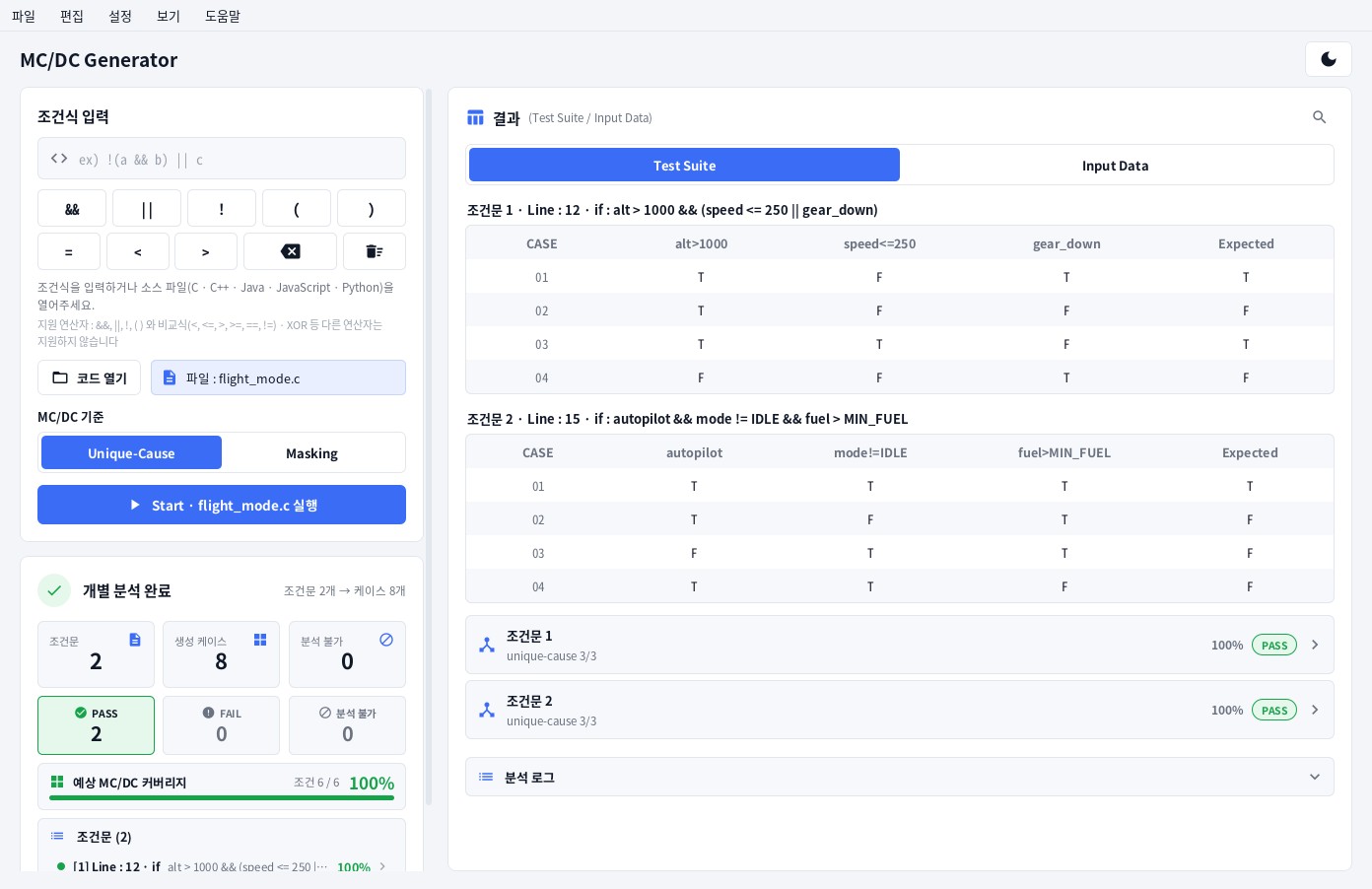
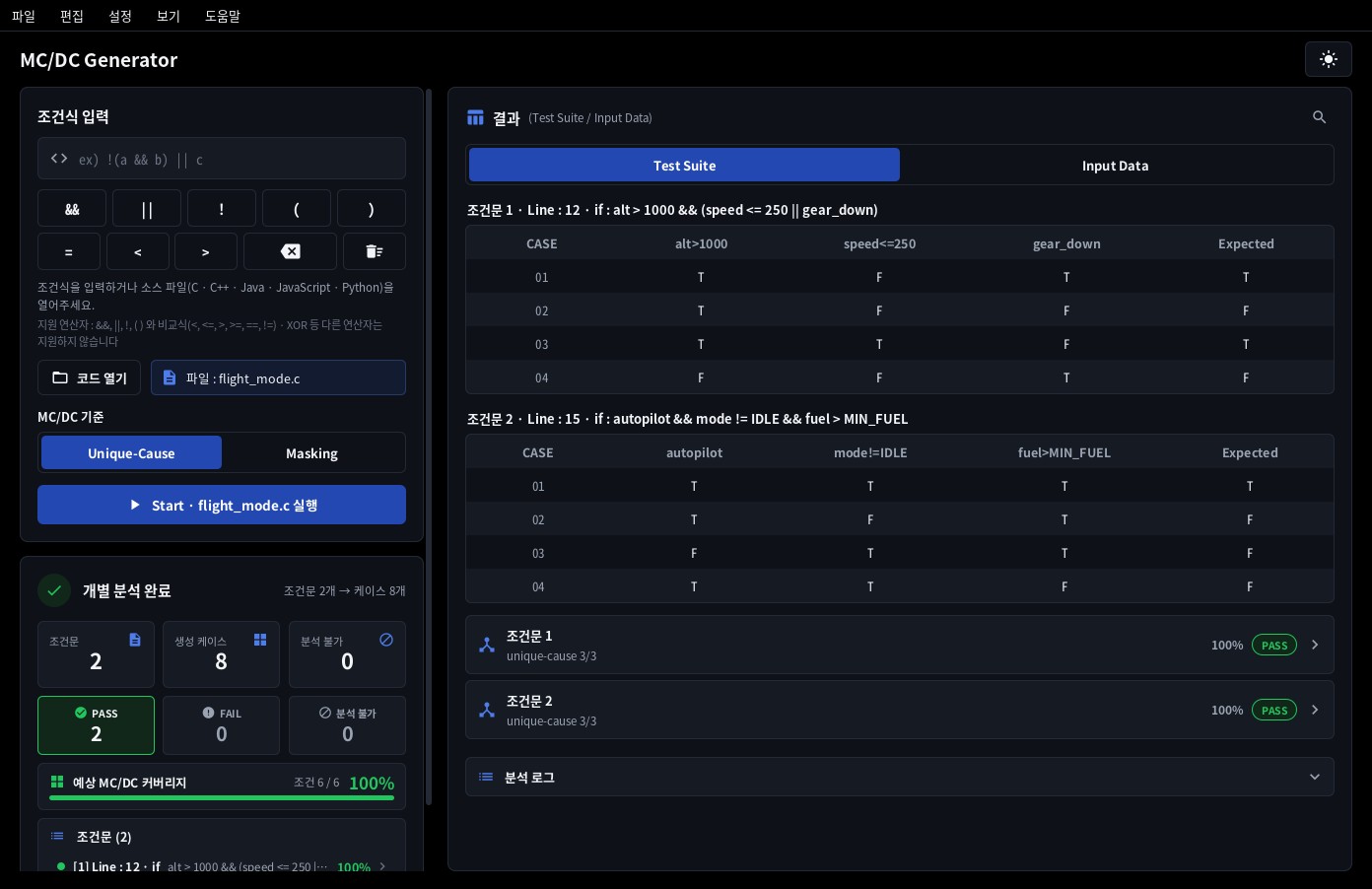
분석 완료 화면
- 조건 / 케이스 / 변수 - 조건문 하나를 분석했을 때, 조건문 / 생성 케이스 - 개별분석, 통합 케이스 / 개별 케이스 - 통합분석.
- PASS - 모든 조건의 독립 영향이 증명됨 (unique‑cause. masking 으로만 보일 수 있었던 조건이 있으면
조건문 행에
masking · unique‑cause k/N로 표시); FAIL - 표시된 조건의 독립 영향을 증명하지 못함; 분석 불가 - 분석하거나 검증하지 못한 조건문. - 실현 불가 - 같은 변수에 대한 조건들이 서로 모순이라(예 :
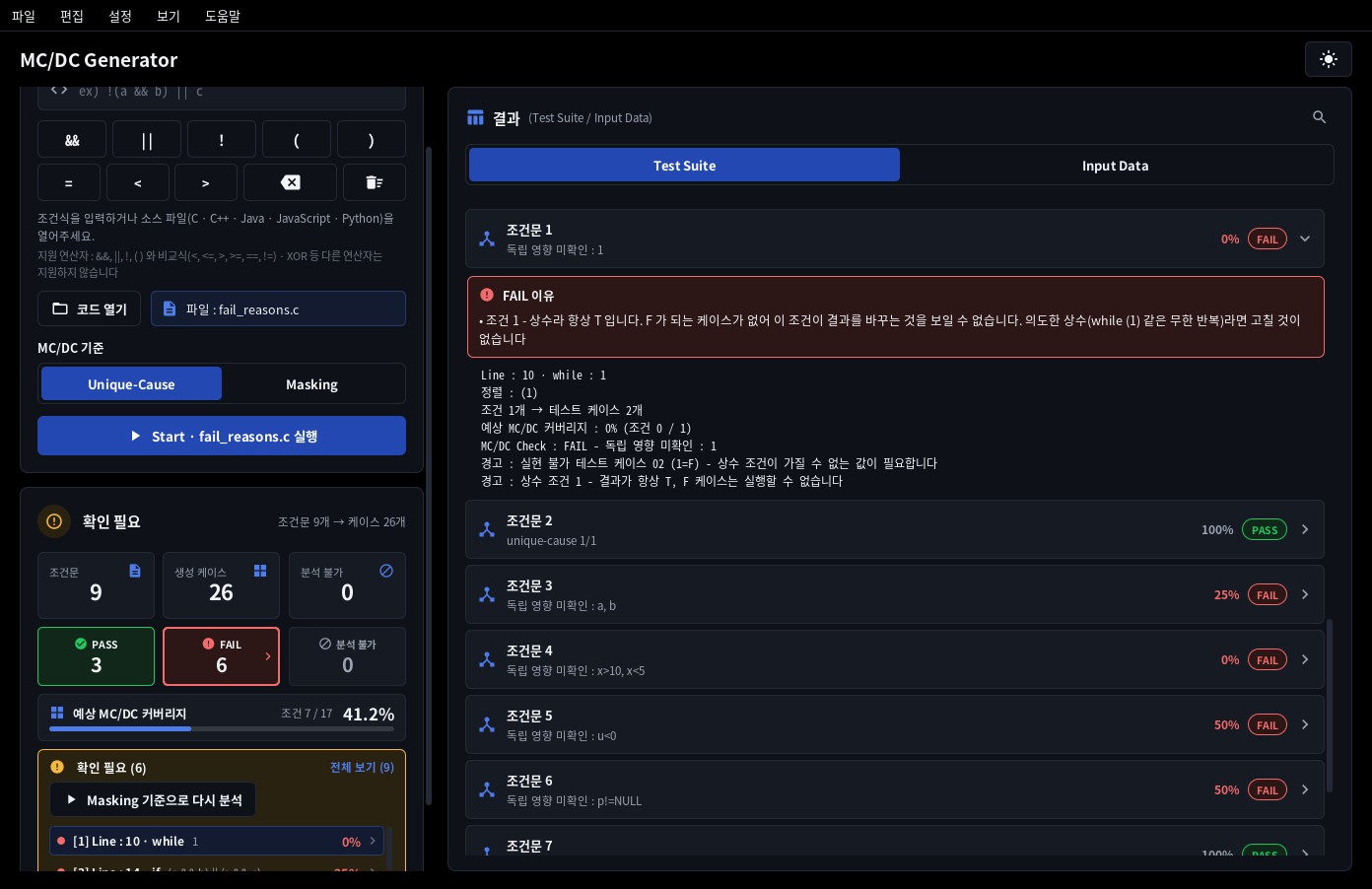
x > 10 && x < 5) 도달할 수 없는 케이스가 있음. 경고 줄이 그 까닭을 알려 줍니다 - 같은 변수의 조건 충돌, 상수 조건, 선언된 타입, 순서가 뒤바뀐 보호 조건. Unique‑Cause 기준은 이런 케이스가 생기면 실행할 수 있는 케이스로 다시 고르므로(EQ‑Robin · Fallback - 아래 결과 표), 다시 고를 수 없는 식에서만 남습니다. 중복 조건 - 같은 조건이 두 번 이상 나와 N+1 개의 unique‑cause 케이스가 보장되지 않음. 자세한 내용은 확인 필요 아래에 나옵니다. 경고 없이 참고만 있으면 참고 상자에 나옵니다. - 예상 MC/DC 커버리지 - 생성한 케이스를 그대로 실행했을 때 독립 영향이 확인되는 조건의 비율입니다 (확인된 조건 수 / 조건 수 - 실행할 수 없는 케이스는 세지 않습니다). 분석 완료 화면에 전체 값이, 그 아래 목록과 결과의 조건문 행에 조건문마다의 값이 나옵니다 (
100%·75%). 하나라도 확인하지 못했으면100%로 적지 않습니다 (99.9%). 분석하지 못한 조건문은 셈에서 뺍니다. - 조건문 목록 - 개별분석 · 통합분석 뒤에는 예상 커버리지 아래에 확인 필요 목록이 나옵니다 : FAIL이거나 경고가 있거나 분석하지 못한 조건문이 한 줄씩, 줄 번호 · 조건식 · 예상 커버리지와 함께 나옵니다. 줄을 누르면 결과 화면의 그 조건문으로 이동해 상세를 펼칩니다. 전체 보기를 누르면 모든 조건문이 나옵니다. FAIL · 분석 불가 칸을 눌러도 그 조건문으로 이동하고, 다시 누르면 다음 조건문으로 갑니다.
결과 표
- Test Suite - 조건마다 한 열씩
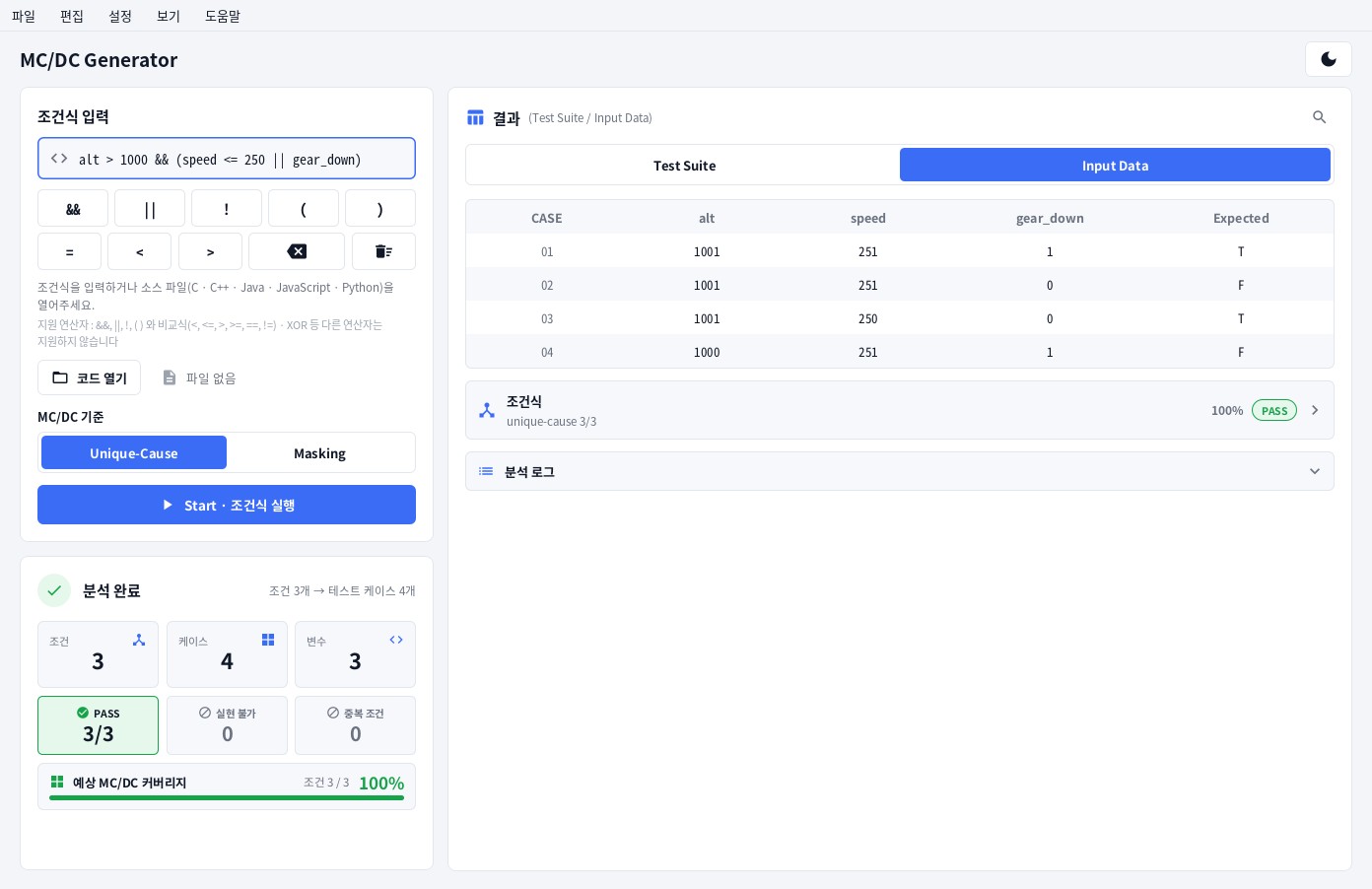
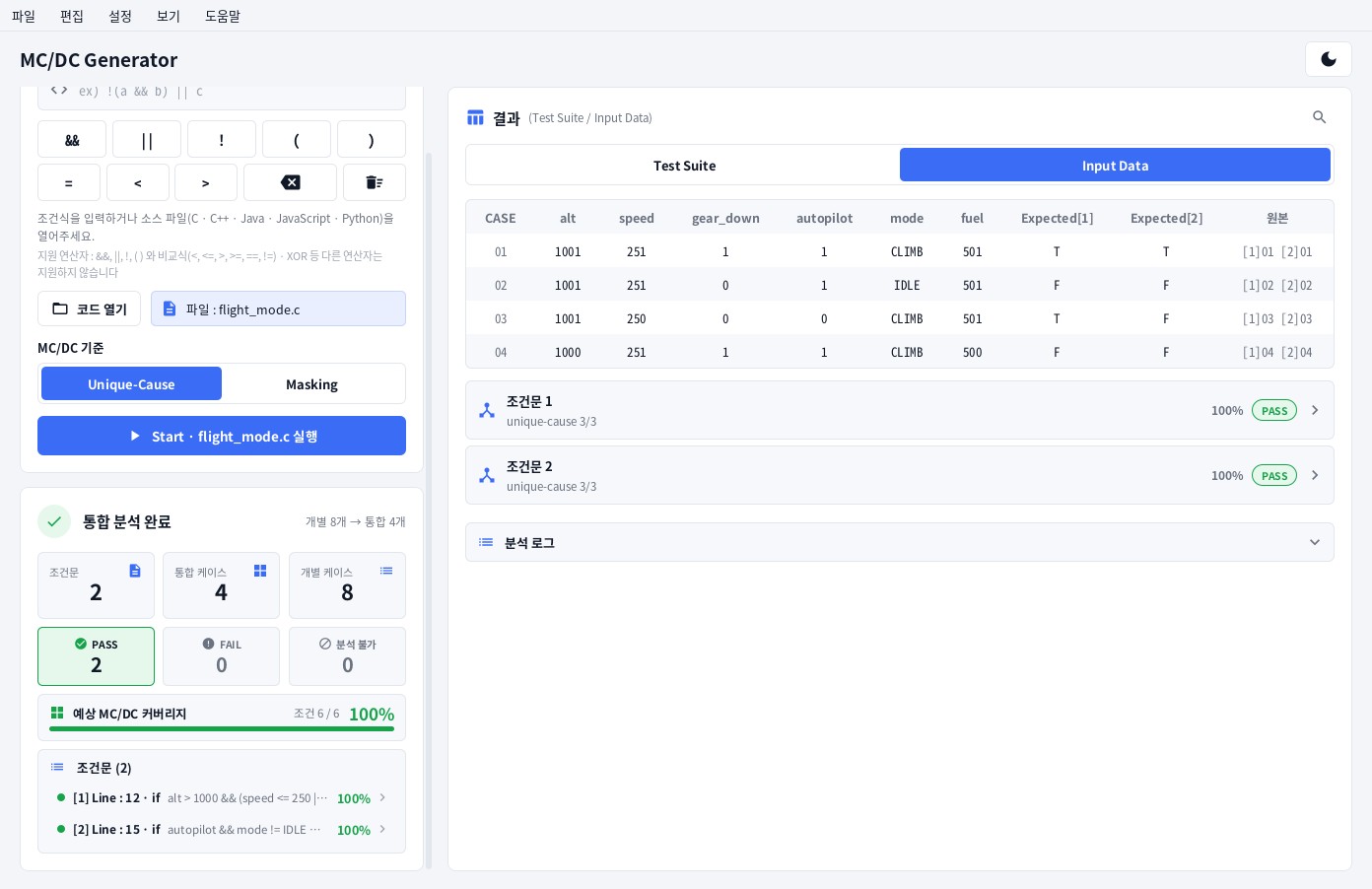
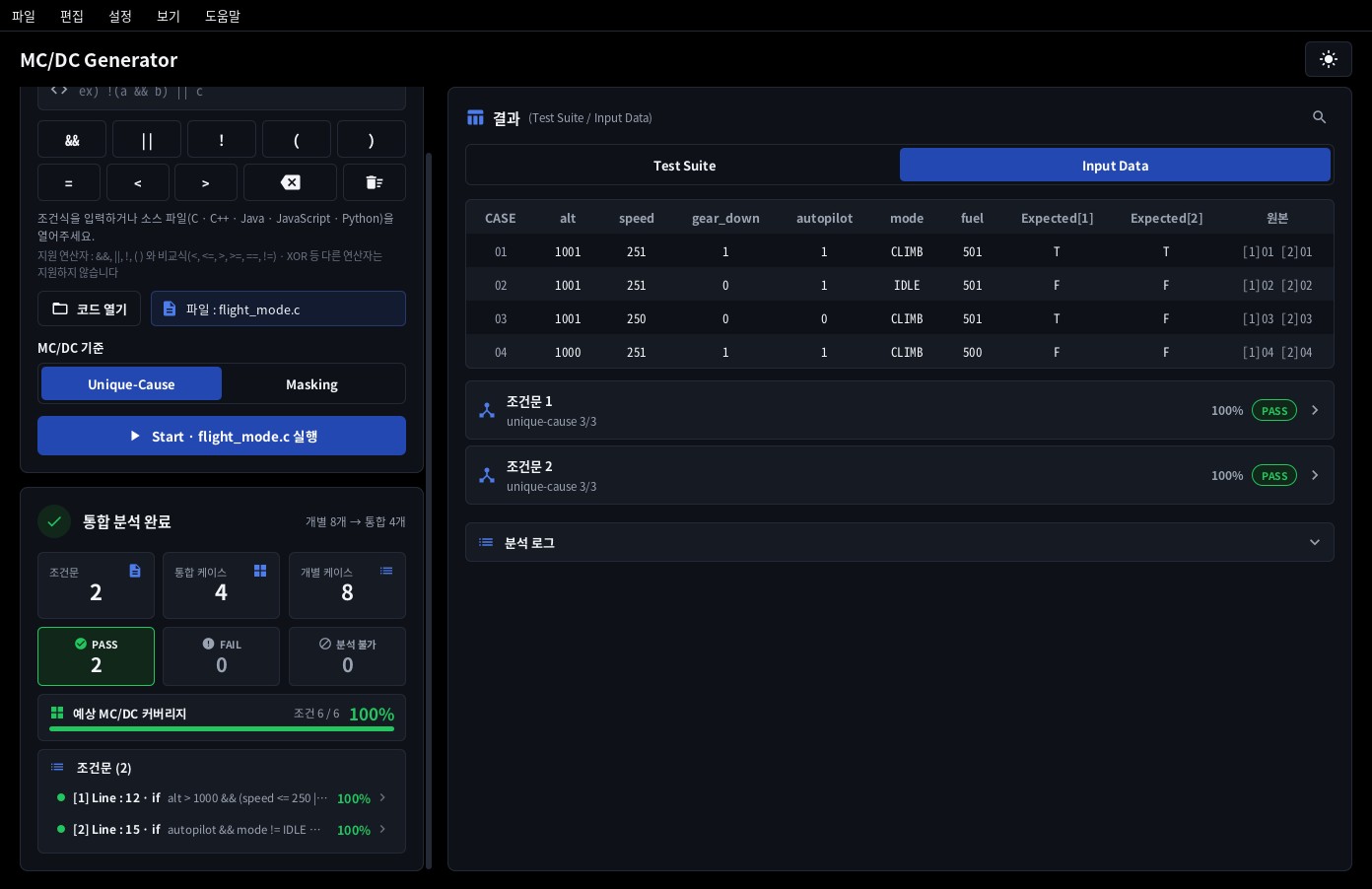
T/F, 그리고 그 케이스에서의 조건문 결과 Expected. - Input Data - 변수마다 한 열씩, 필요한 진리값을 만드는 입력값의 예(비교식인 경우).
?는 값을 구하지 못한 경우 - 지원하지 않는 비교식, 비교를 이어 쓴 식(a < b < c), 상수를 읽을 수 없는 비교식일 때이며 경고가 함께 나옵니다. 숫자끼리의 비교(3 > 2)는 상수 조건으로 다룹니다 (3절). - 케이스 번호는
01 … N+1. 실현 불가 케이스는 빨간 글자와※로,-는 그 케이스가 쓰지 않는 변수(아무 값)를 뜻합니다. - 중첩 조건문 - 조건문이 다른 조건문 안에 있으면(
if안의if,elif, 반복문 몸체) 입력값은 바깥 조건문의 도달 조건도 함께 만족합니다. 조건문 행에 그 경로가 표시되고(도달 조건 : Line 3 if = T · Line 5 if = F), 경로에만 필요한 변수는†가 붙은 옅은 열로 나옵니다. 경로의 값은 바로 바깥 조건문의 테스트 케이스 가운데 요구 결과를 내는 것을 그대로 쓰므로, 통합분석에서는 안쪽 케이스가 그 바깥 케이스 행에 합쳐집니다. 경로와 함께 만족시킬 수 없는 케이스는 도달 불가로 표시됩니다 - 이 프로그램에서는 실행할 수 없는 케이스이므로 MC/DC Check 에도 반영됩니다. 바깥 조건문을 본 뒤 안쪽 조건문에 닿기 전에 값이 바뀔 수 있는 조건(변수를 다시 대입하거나 함수에 넘긴 경우, 부를 때마다 값이 달라질 수 있는 호출)은 입력값에 묶지 않습니다 - 그 때문에 도달 불가로 표시하지 않고, "참고 : 도달 조건 …"으로 표시합니다. - MC/DC 기준 - 입력 카드의 토글로 Unique‑Cause와 Masking을 고릅니다. Unique‑Cause는 검사하는 조건 하나만 바꾸고 나머지 조건은 모두 같은 두 케이스로 독립 영향을 보입니다(Robin's Rule, 서로 다른 조건 N개에 케이스 N+1개). Masking은 다른 조건이 달라도 그 차이가 연산자에 가려져 결과에 닿지 않으면 같은 쌍으로 인정하므로,
(a && b) || (a && c)처럼 같은 조건이 두 번 이상 나오는 식이나 같은 변수의 조건이 충돌해 Unique‑Cause 로는 실현 불가 케이스가 생기는 식에서도 실행 가능한 케이스만으로 모든 조건을 보입니다. 조건이 한 번씩만 나오고 Robin's Rule의 N+1 케이스가 모두 실행 가능한 식에서는 두 기준의 결과가 같습니다. 검증 줄은MC/DC Check : PASS (masking n/n · unique‑cause k)로 표시되고, 어떤 케이스로도 결과를 바꿀 수 없는 조건(a && (a || b)의 b)은 FAIL로 표시합니다. 화면 표와 분석 로그·저장 파일의 열은 입력한 조건식의 순서이고, 정렬된 식은 "정렬 :" 줄에만 보입니다. - EQ‑Robin · Fallback - Unique‑Cause 기준에서, 조건끼리 값이 묶여 있으면(
h > 16 || h == 16 && d > 7의 두h조건은 함께 참일 수 없습니다) N+1 케이스 가운데 실행할 수 없는 것이 생길 수 있습니다. 같은 식이라도 N+1 케이스를 고르는 방법은 하나가 아니므로 케이스를 다시 고릅니다. EQ‑Robin은 식을 뜻이 같은 다른 배치로 - 피연산자의 순서와 묶음(a && b && c↔a && (b && c))을 바꿔 - 적어 가며 Robin's Rule을 그대로 적용하고, N+1 케이스가 모두 실행 가능한 첫 배치를 씁니다. 쓴 배치는 "정렬 :" 줄에 보이고, 열은 그대로 입력한 조건식의 순서입니다. 그런 배치가 없으면 Fallback이 실행 가능한 케이스로 다시 맞춥니다 - N+1로 맞출 수 있으면 N+1, 없으면 필요한 만큼만 더합니다(N+2 이상). 이렇게 만든 결과에는 "참고 : EQ‑Robin - …" 또는 "참고 : Fallback - …" 줄이 붙고, 조건문 행에· EQ-Robin,· Fallback (N+2)가 표시됩니다. 어떤 조건에 "그 조건만 다르고 결과가 다른 두 케이스"가 모두 실행 가능한 경우가 아예 없으면(a > 10 && a > 5의a > 5) Unique‑Cause MC/DC를 만족시킬 수 없습니다 - 실현 불가 케이스가 그대로 남고 "참고 : 조건 …" 줄이 그 조건을 알려 줍니다. 같은 조건이 두 번 이상 나오는 식은 다시 고르지 않습니다(Masking 기준을 쓰세요). - 긴 표 - 표를 내려 보는 동안 머리글 행이 결과 영역의 맨 위에 붙어 있고, 가로 스크롤 막대는 표의 끝이 화면 밖이어도 영역의 맨 아래에 나와 있습니다 (분석 로그도 같습니다). 평가되지 않는 조건의 칸도
-입니다 (3절의 보호 조건).
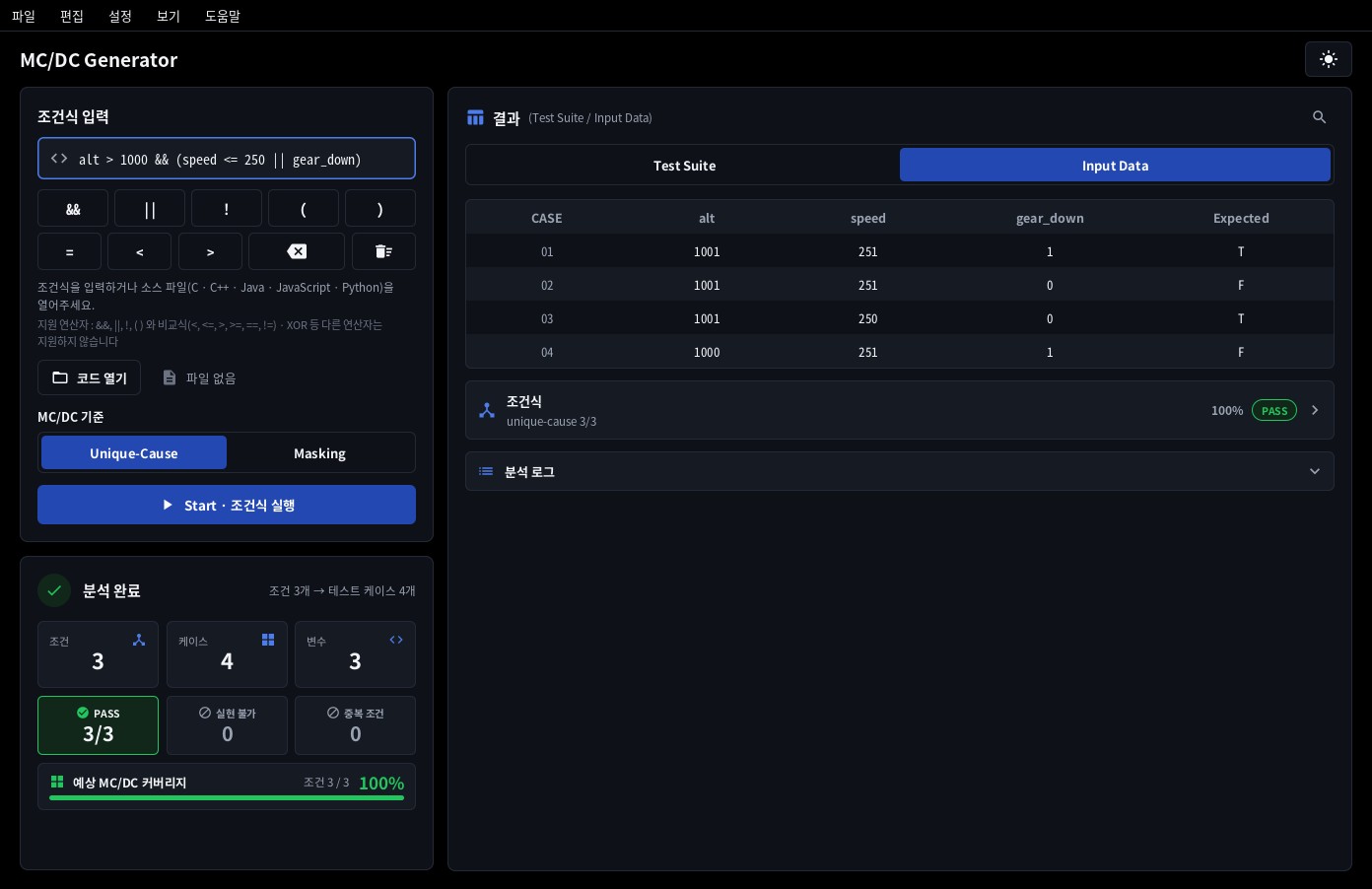
조건문 행과 분석 로그
표 아래에는 조건문마다 소스 줄 번호, 정리된 식, 검증 결과(unique‑cause k/N, masking …)가 한 행씩
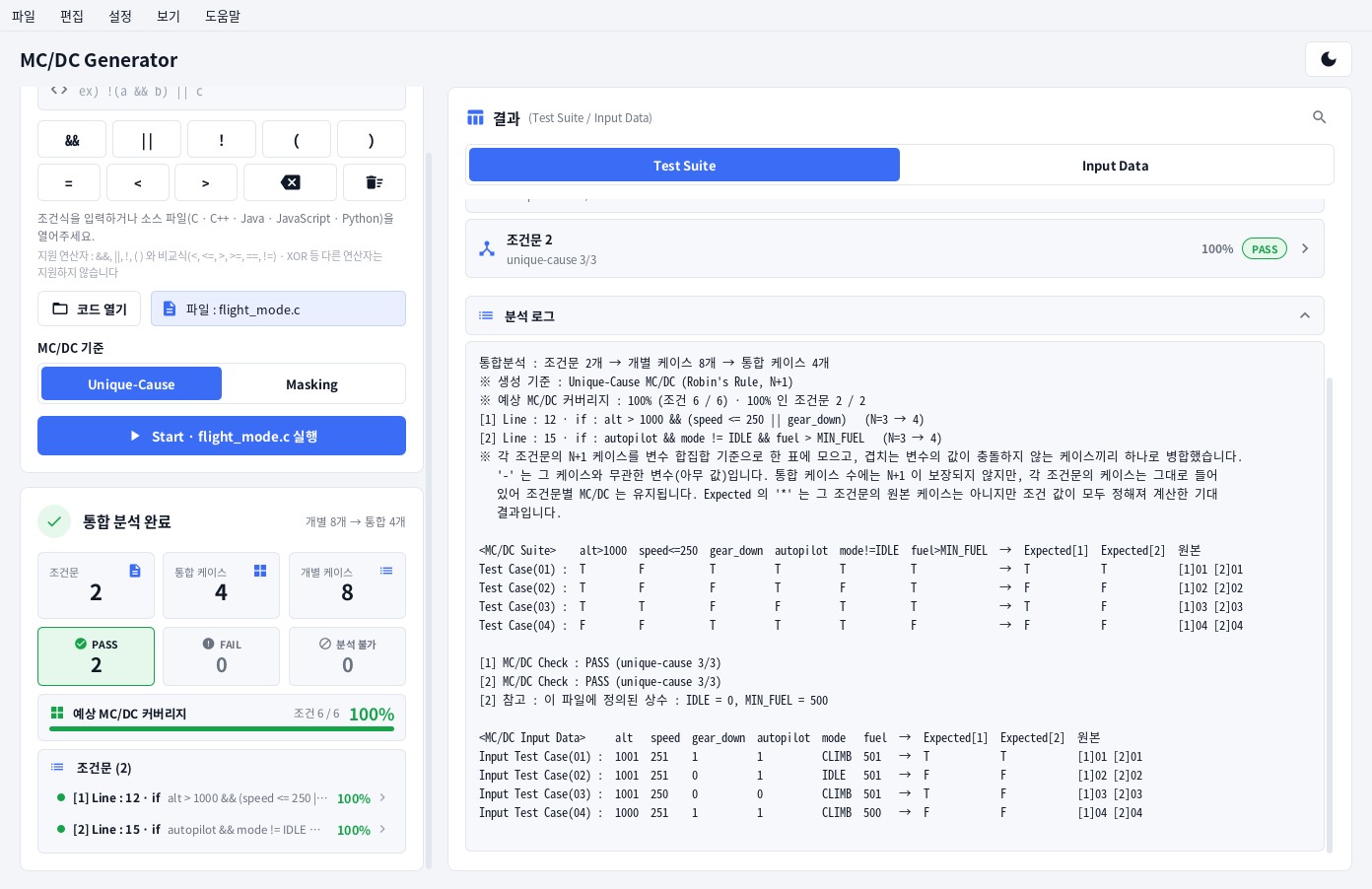
나옵니다. 분석 로그를 펼치면 전체 텍스트 리포트가 보이며, Save txt로 저장되는 내용과 같습니다.
편집 ▸ 분석 로그 복사(Ctrl+Shift+C)로 클립보드에 복사할 수 있습니다.
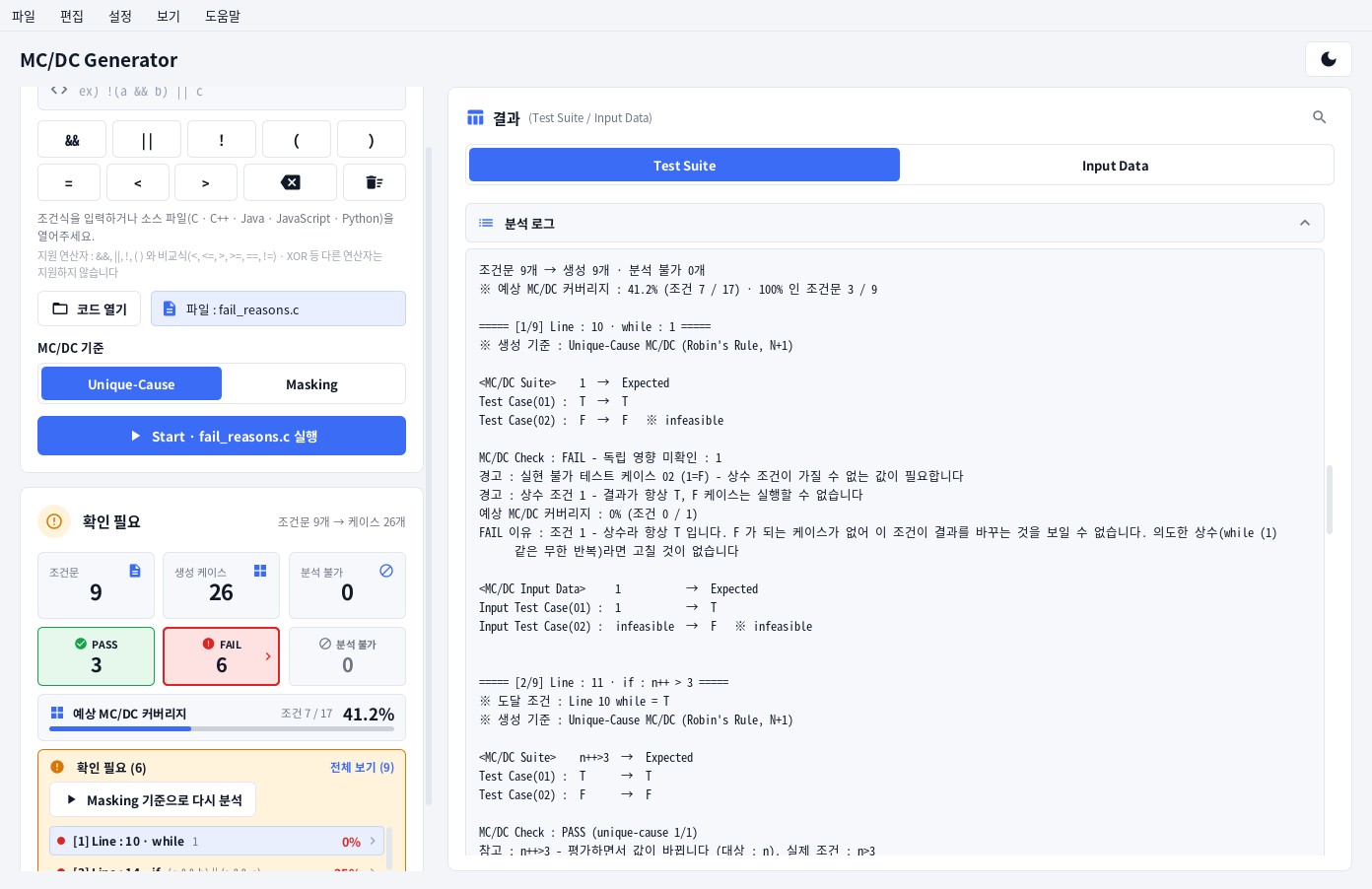
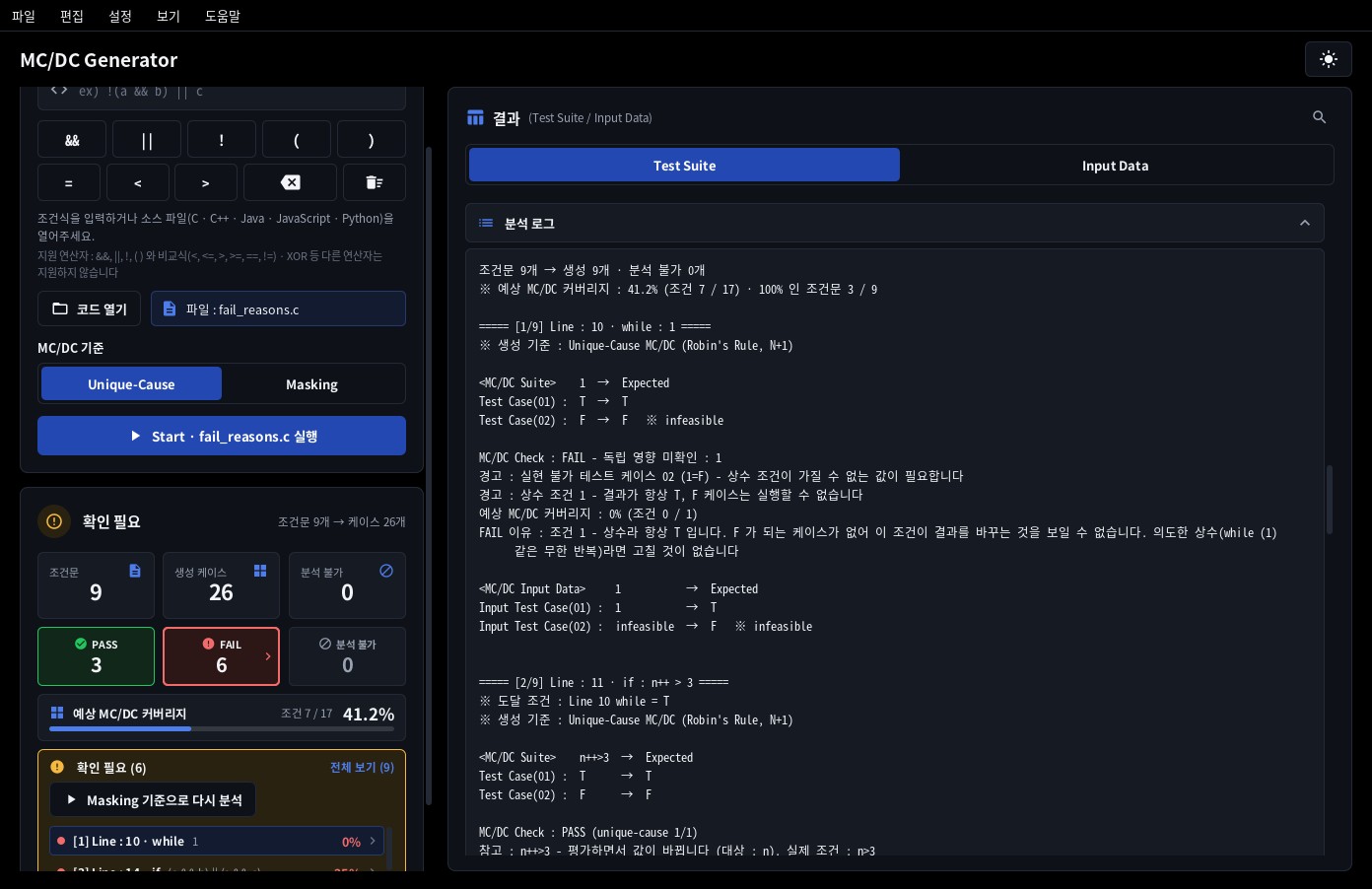
편집 ▸ 분석 로그에서 찾기(Ctrl+F)나 결과 카드 제목 줄의 돋보기를 누르면 찾기 막대가 열립니다. Enter는 다음, Shift+Enter는 이전, Esc는 닫기입니다. 분석 로그의 긴 경고 · 참고 줄은 창의 폭에 맞춰 접어 보여 줍니다. 같은 조건이 두 번 나와 Unique‑Cause로 확인되지 않는 식이면 확인 필요 상자에 Masking 기준으로 다시 분석 버튼이 나타납니다.
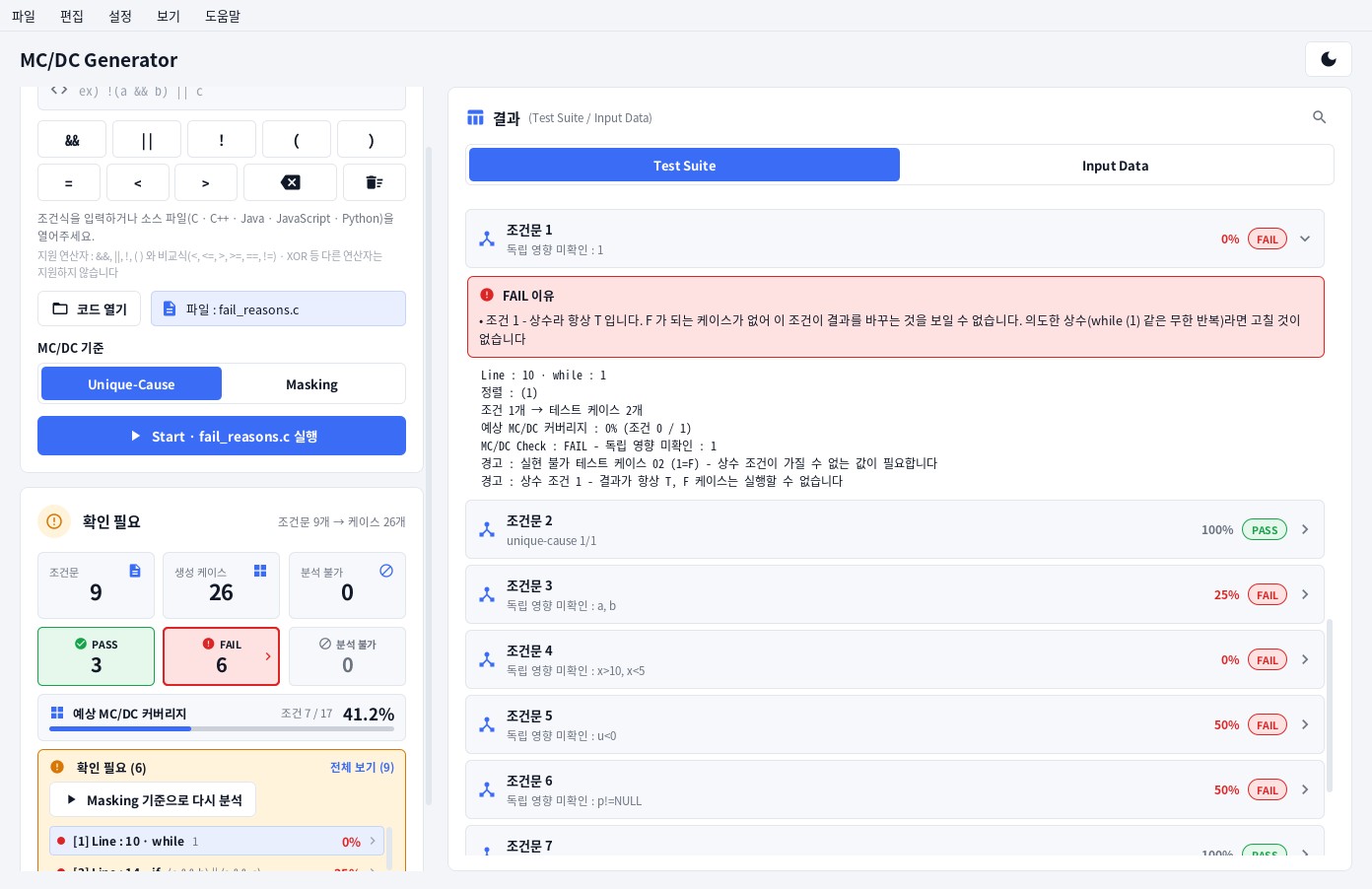
FAIL인 조건문은 상세의 맨 위에 FAIL 이유 상자가 나와, 독립 영향이 확인되지 않은 조건마다 그 까닭을 알려 줍니다 : 상수 조건(while (1)), 같은 조건이 두 번 이상 나오는 식(Unique‑Cause), 독립 영향을 보일 케이스 쌍 가운데 실행할 수 없는 케이스 - 같은 변수의 조건이 충돌하거나(x > 10 && x < 5), 선언된 타입으로는 될 수 없거나(unsigned 변수의 u < 0), 보호 조건의 순서가 뒤바뀌었거나, 바깥 조건문의 도달 조건과 함께 만족시킬 수 없는 경우 -, 그리고 이 식의 결과를 바꿀 수 없는 조건(a || (a && b)의 b). 같은 내용이 분석 로그와 txt에도 FAIL 이유 : … 줄로 들어갑니다.
5. 통합분석
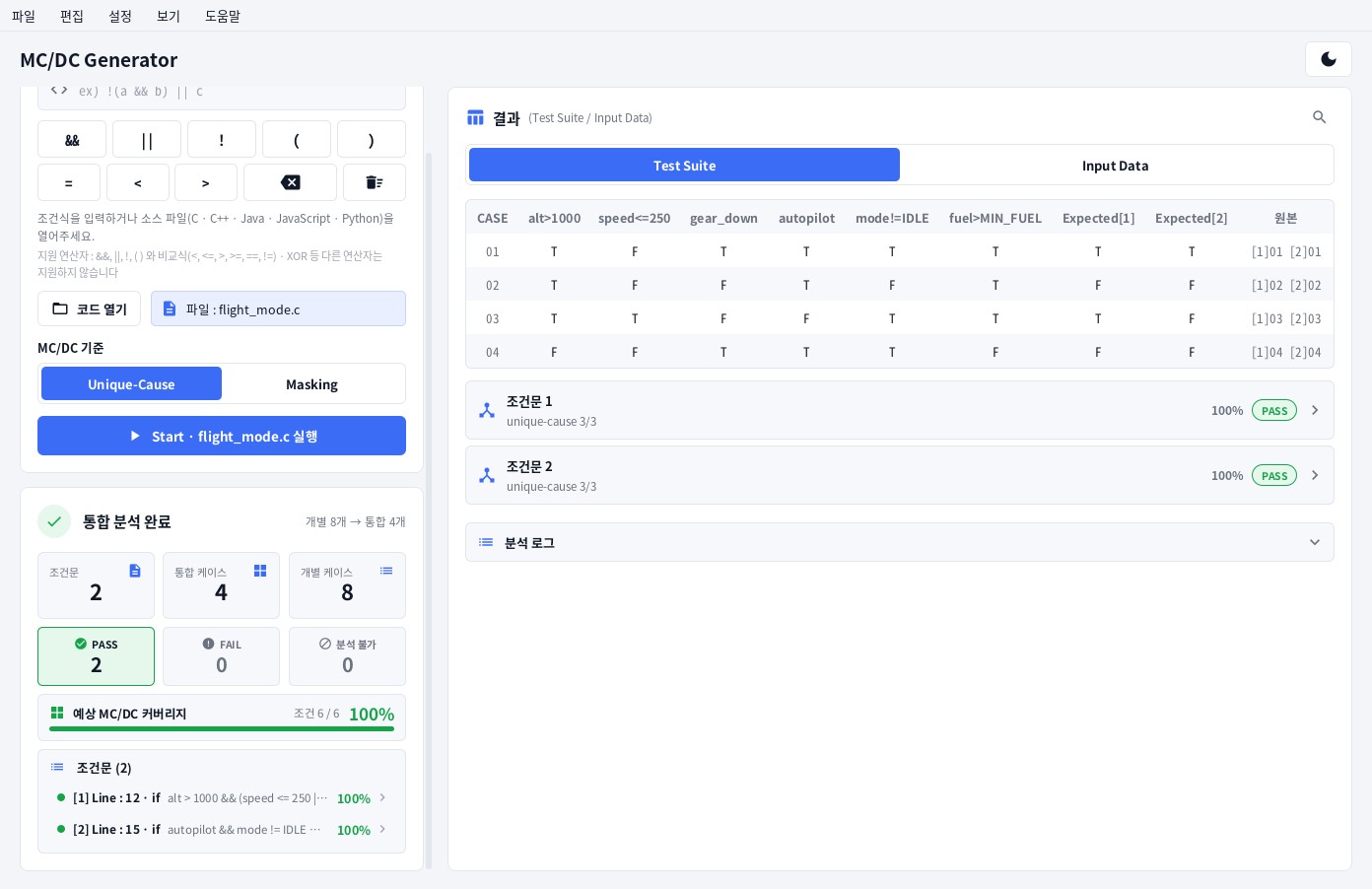
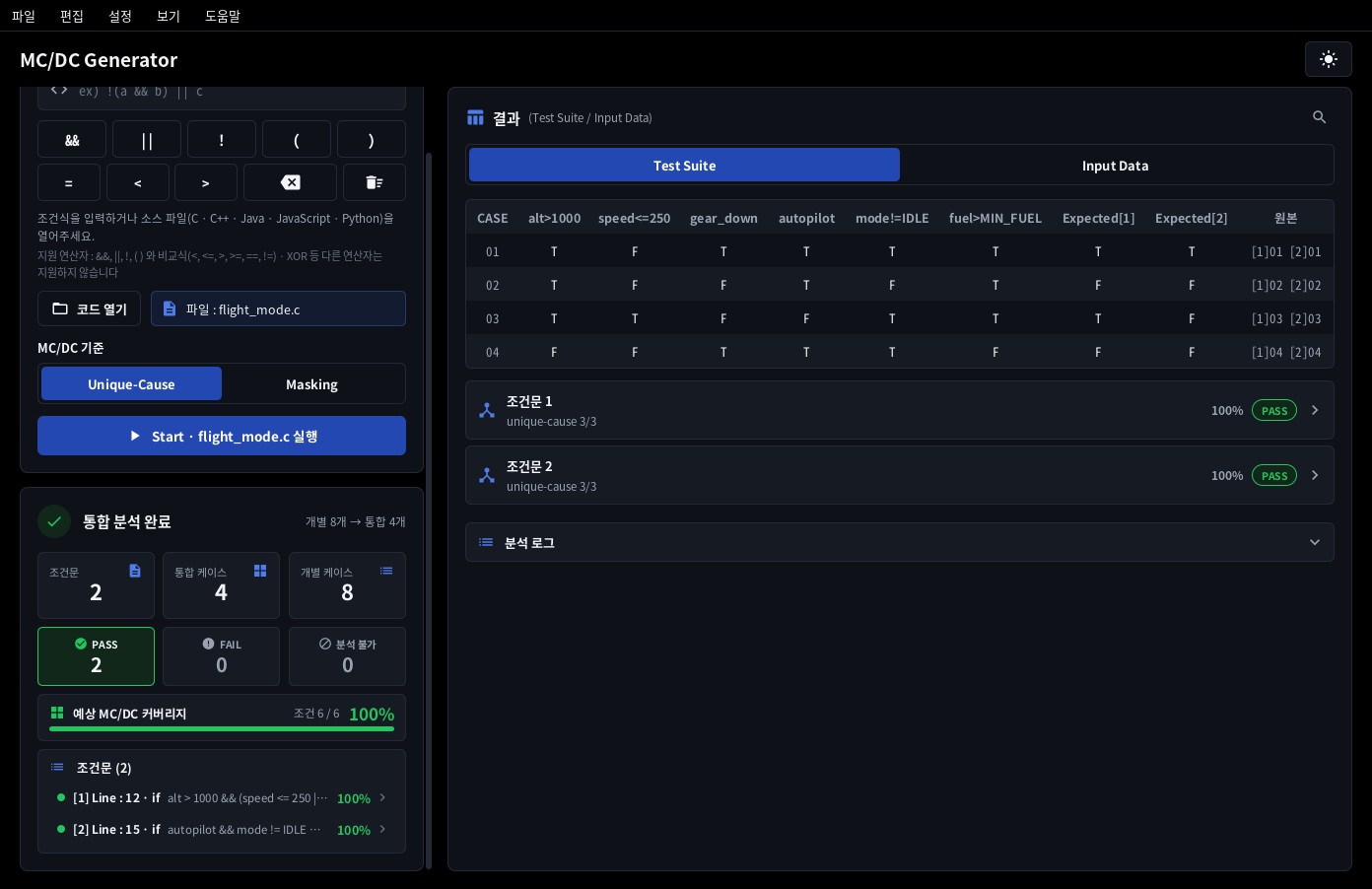
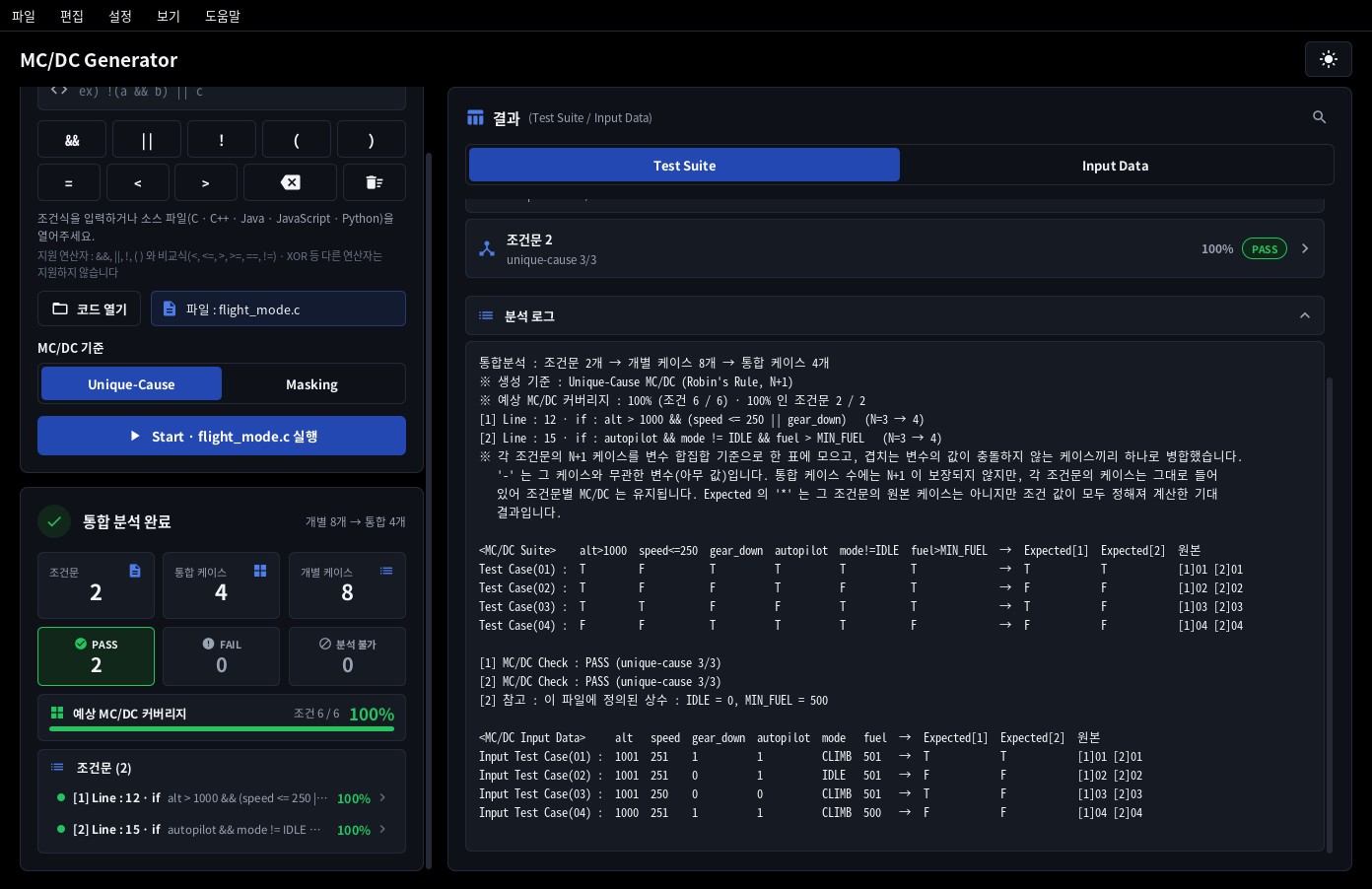
각 조건문의 N+1 케이스를 변수 합집합 기준으로 한 표에 넣고, 공유하는 변수의 값이 충돌하지 않는 케이스끼리 하나로 합칩니다.
원본 열은 합쳐진 케이스가 어느 조건문에서 왔는지 보여 줍니다. Expected[n]은 n 번 조건문의 결과이며, *가
붙은 값은 그 조건문에서 나온 케이스는 아니지만 그 행의 값으로 결과가 정해져 계산한 기대 결과입니다(바깥 조건문은 경로 값만으로도 정해집니다). 합친 뒤의 케이스 수에 N+1은
보장되지 않지만, 각 조건문의 케이스가 모두 들어 있으므로 조건문별 MC/DC는 유지됩니다. 서로 배타적인 가지(if와 그 else)의 케이스는 합쳐지지 않으며, 그 행에서 실행되지 않는 조건문의 Expected는 - 입니다. 표의 -는 그 행이 다루지 않는 조건·변수(아무 값이나 가능)입니다. 저장 파일에서는 설정 ▸ 저장할 때 빈 칸(-)으로 이 칸을 자동으로 채울 수 있습니다 (6절).
6. 저장
| 메뉴 | 내용 |
|---|---|
| 파일 ▸ Save txt… (Ctrl+S) | 텍스트 리포트(분석 로그). 표의 열이 맞도록 Consolas · D2Coding · Courier New 같은 고정폭 글꼴로 여세요. |
| 파일 ▸ Save csv… (Ctrl+Shift+S) | 입력 데이터 CSV : TC, 변수별 열, Expected,
Note(infeasible). BOM이 붙은 UTF‑8이라 Excel에서 바로 열립니다. |
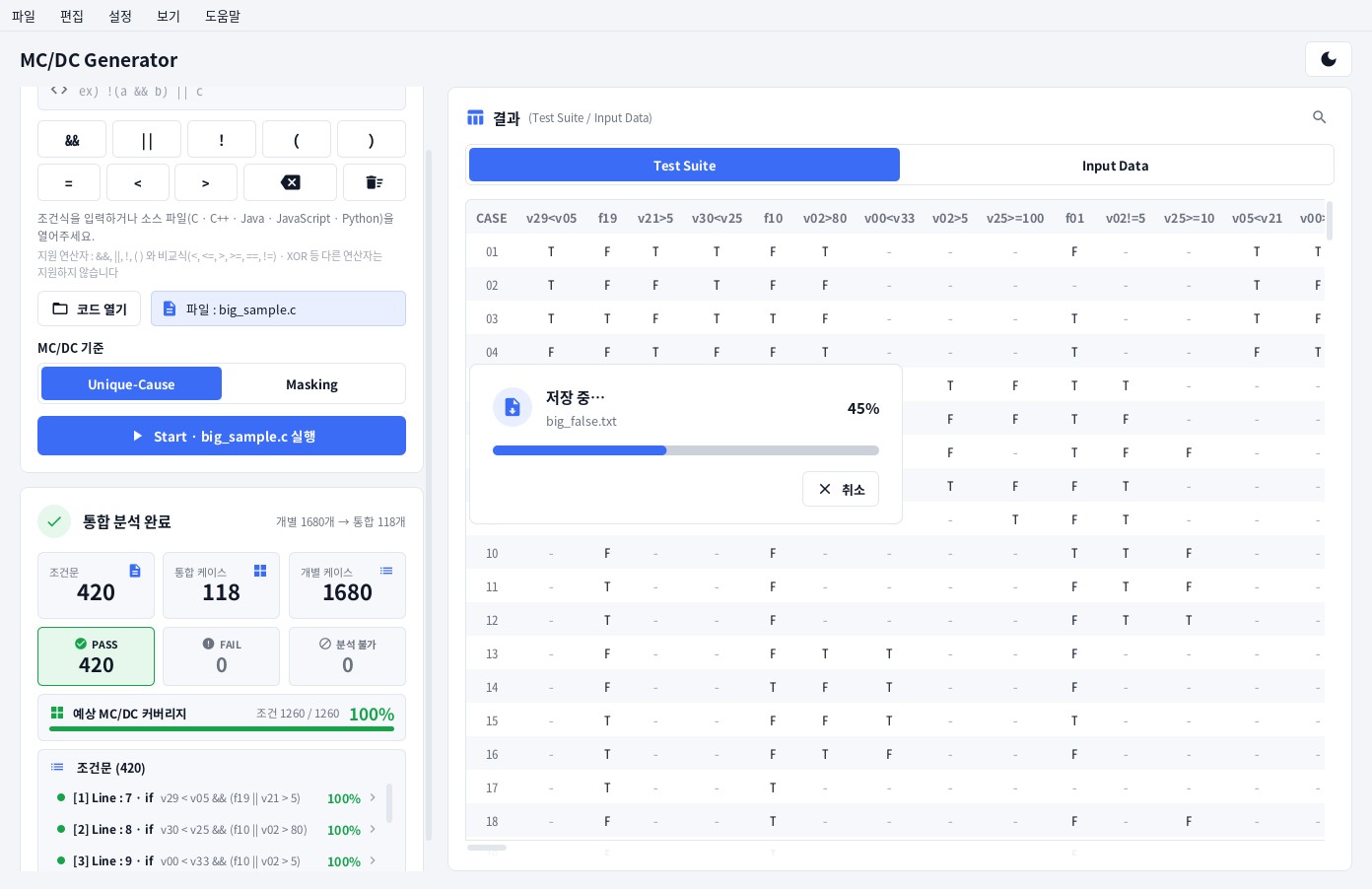
저장하는 동안 저장 중… 창에 진행률(%)이 표시됩니다. 취소를 누르면 저장을 그만둡니다 - 파일은 다 쓴 뒤에 바꾸므로, 취소해도 전에 있던 파일은 그대로입니다. 금방 끝나는 저장에서는 창이 나타나지 않습니다.
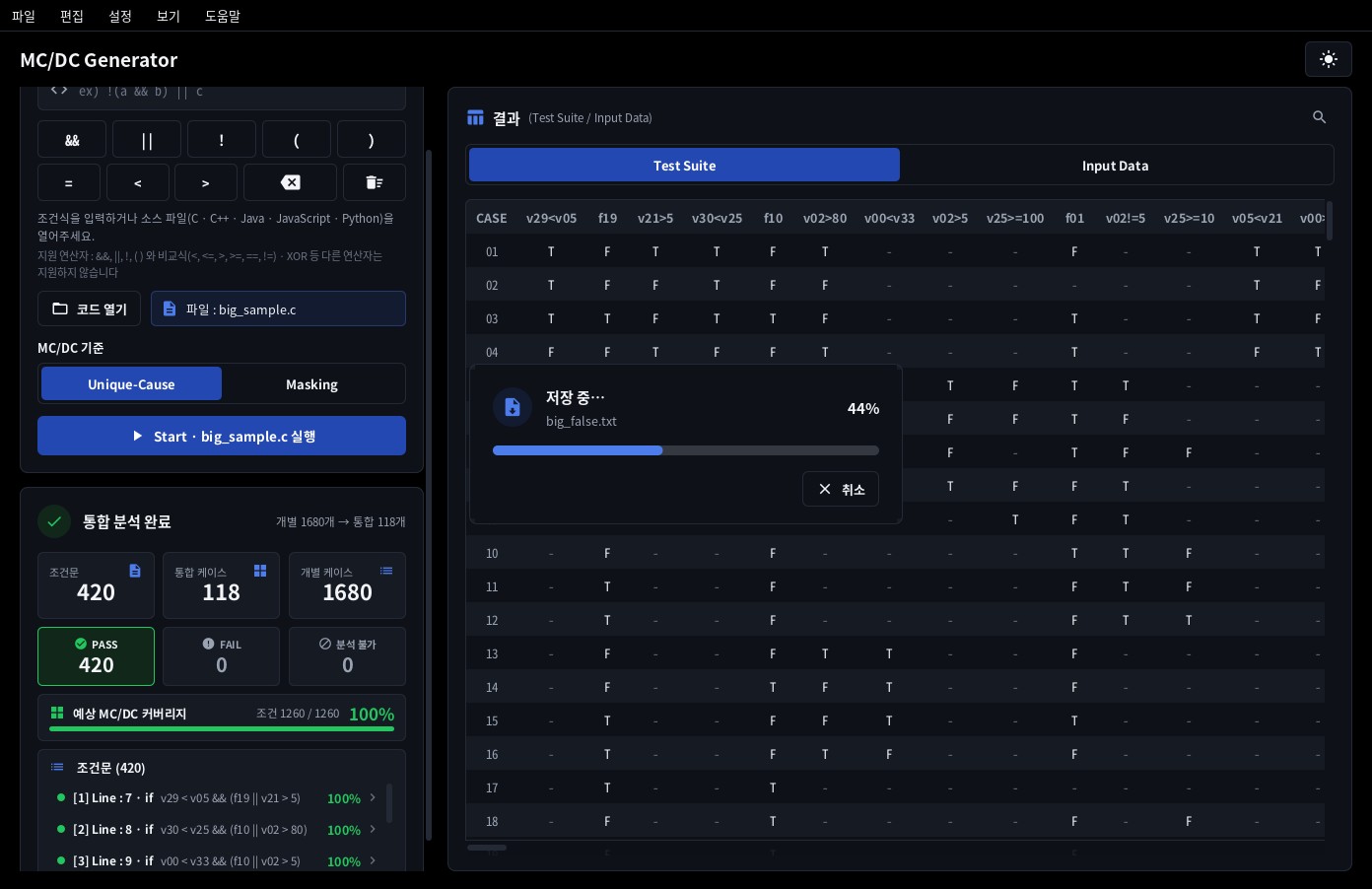
설정 ▸ 저장할 때 빈 칸(-) - 통합분석 결과의 -(그 행이 다루지 않는 조건·변수)와 경로 변수 열의 -를 저장 파일에서 어떻게 할지 고릅니다 : 그대로 둠 (-)(기본값) · 자동으로 채움 (조건 T) · 자동으로 채움 (조건 F). 자동으로 채우면 빈 조건 칸은 고른 값(T 또는 F)이 되고, Input Data 에는 그 조건이 그 값이 되도록 하는 입력값이 들어갑니다 - 1 / 0 만이 아니라 조건에 맞는 값입니다. 예를 들어 a > 50이면 T 일 때 a = 51, F 일 때 a = 50, 불리언 변수 b 면 1 / 0. 이미 값이 있는 변수로 정해지는 조건은 그 값대로 계산합니다 (a = 51이 있으면 a > 50은 T). 조건이 모두 정해진 조건문의 Expected도 *를 붙여 계산해 채우며, 도달하지 않는 조건문의 Expected와 해석할 수 없는 조건은 그대로 - 입니다. 화면의 표는 바뀌지 않고, txt 파일 머리에 채운 방식을 적은 줄이 붙습니다. 채운 값도 선언된 타입의 범위를 지킵니다(unsigned 변수에 -1을 넣지 않습니다). 고른 값으로 둘 수 없는 조건(다른 조건과 충돌하거나 그 타입에서는 될 수 없는 값)은 반대 값으로 채웁니다.
7. 설정과 단축키
- 보기 ▸ 테마 - Windows 설정 따름 · 다크 · 라이트. 제목 줄의 해 / 달 버튼으로 바로 바꿀 수도 있습니다.
- 보기 ▸ 언어 - 시스템 언어 따름, 또는 English · 한국어 · 日本語 · 简体中文 · 繁體中文 · Deutsch · Français · Español · Português (Brasil) · Русский · العربية.
- 설정 ▸ 저장할 때 빈 칸(-) - 저장 파일의
-칸을 그대로 둘지, 자동으로 채울지 (조건을 T 또는 F로, Input Data는 그에 맞는 값으로) (6절). - 파일 ▸ 끝내기와 창의 닫기 버튼은 한 번 더 묻습니다. 생성 결과를 txt / csv로 저장하지 않았으면 "생성 결과를 저장하지 않고 종료하시겠습니까?" 로 알려 줍니다.
- 설정 ▸ 조건문 상세 / 설정 ▸ 분석 로그 - 실행 뒤 조건문 행의 상세와 분석 로그를 항상 펼침으로 둘지 항상 접음으로 둘지 (기본값은 접음). 행 머리글과 로그 머리글을 눌러 그때그때 펼치고 접을 수도 있습니다.
- 창 크기와 위치, 테마, 언어, MC/DC 기준, 빈 칸·펼침 설정은 다음 실행 때 그대로 유지됩니다.
| 단축키 | 동작 |
|---|---|
| Enter | 조건식 실행 (조건식 입력 칸에서) |
| Ctrl+O | 소스 파일 열기 |
| Ctrl+S / Ctrl+Shift+S | Save txt / Save csv |
| Ctrl+L | 입력과 결과 지우기 |
| Ctrl+Shift+C | 분석 로그 복사 |
| Ctrl+F | 분석 로그에서 찾기 |
| Shift+휠 | 넓은 표를 가로로 스크롤 |
| F1 | 매뉴얼 |
| Esc | 대화상자 닫기 |
8. 참고와 제한
- N+1 보장은 단일 불리언 식에 대한 것입니다. 중복 조건이나 강하게 결합된 조건이 있어도 스위트는 만들어지며, 독립 영향을 증명하지 못한 조건을 알려 줍니다. Masking 기준을 고르면 같은 조건이 두 번 이상 나오는 식도 실행 가능한 케이스만으로 모든 조건을 보입니다. 조건끼리 값이 묶여 모두 실행 가능한 N+1 케이스가 없는 식에서는 Unique‑Cause의 케이스 수가 N+1을 넘을 수 있습니다 (Fallback).
- 입력값은 예시입니다. 같은 진리값을 만드는 값이면 무엇이든 유효합니다.
- 같은 함수 호출이 두 번 나오는 식(
getc() == 'a' || getc() == 'b')은 호출마다 값이 달라질 수 있지만 같은 값으로 봅니다. 그런 조건은 입력값을 직접 확인하세요. - 안드로이드 앱도 같은 알고리즘과 엔진을 씁니다. 이 설명서에 새로 적은 기능(예상 MC/DC 커버리지, FAIL 이유, EQ‑Robin · Fallback 등)은 안드로이드 앱에도 곧 반영되며, 그 뒤에는 두 버전의 결과가 같습니다.
9. 문의
CoverageLab · astesia@me.com
홈페이지 : coveragelab.kr